mindmanager2021精简版
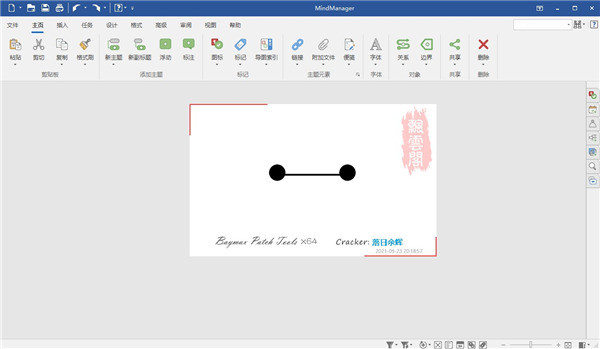
mindmanager对应到日常思维导图的仔细定位设计特征,特别是更多去关注到页面一众功能属性上的快捷转换,其中对于平台的综合数据调整能力相当有信息,且会充分维持头脑风暴上的功能优化操作,让数据以不规则的底版图形作为标签工具,并且多数数据服务有着出色的整合调整能力。
mindmanager2021装载教程

1、在本站下载并解压,获得mindmanager21装载包和补钉crack;
2、双击运转MindManager 21.msi装载原顺序,勾选装载契约。
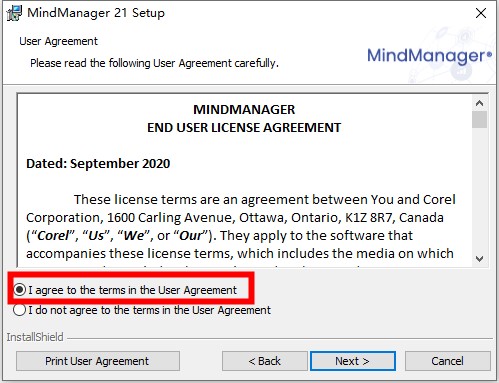
3、设置用户名和公司称号,默许便可。
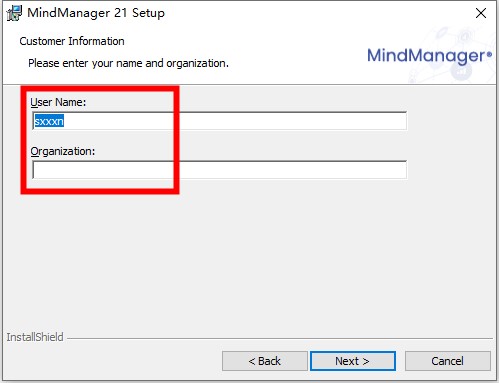
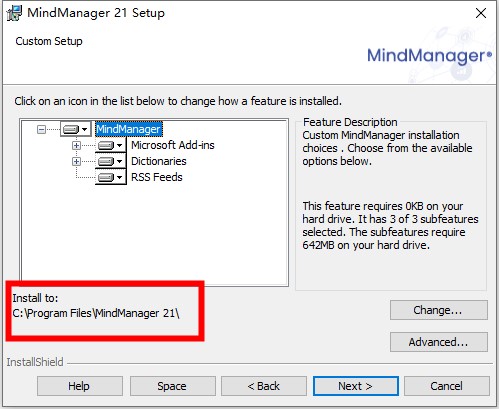
4、选择文件装载途径,默许为C盘。
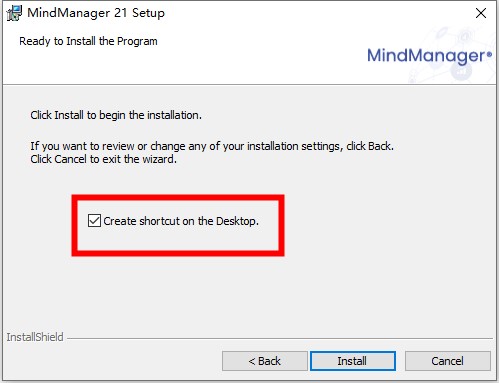
5、勾选建立便捷技巧,便利以后运用。
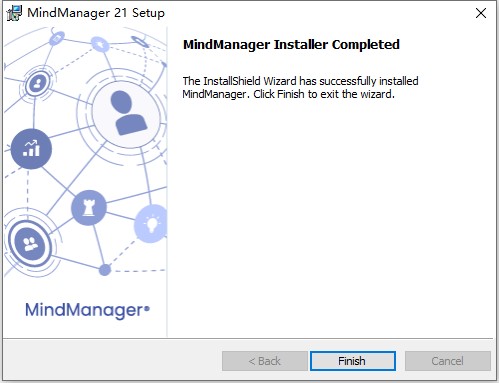
6、期待装载完成,现不要翻开文件,顿时起头。
7、将Crack文件夹中的补钉复制到应用装载目次。
默许途径:【C:⁄Program Files⁄MindManager 21】
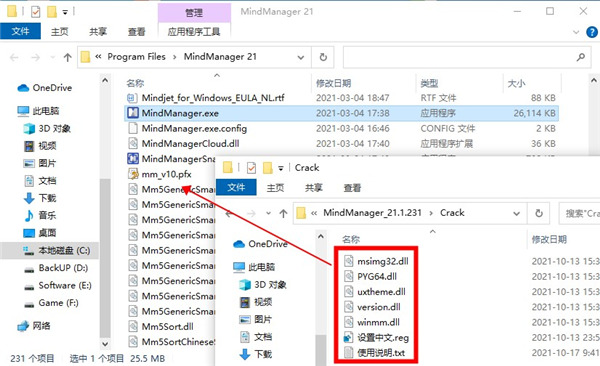
8、再找到设置中文.reg,双击运转点击是。
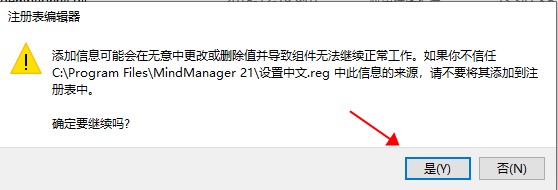
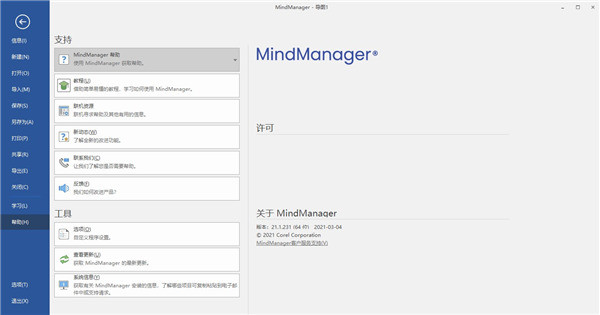
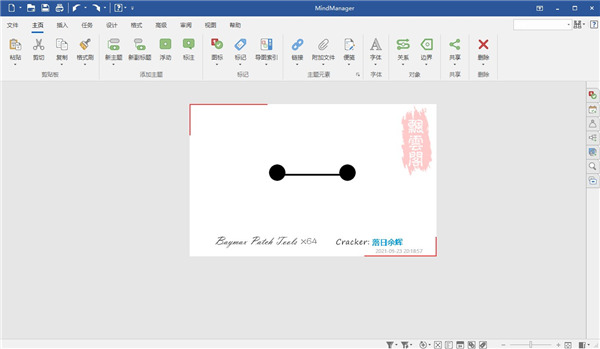
9、至此,翻开软件便可完成汉化和激活,以上就是mindmanager21中文版的装载教程,快快下载运用。
mindmanager运用教程
STEP 1 新建MindManager项目
软件将主动新建一个导图项目,导图的中间主题为Central Topic,点击主题直接输出你想要建立思惟导图的称号。
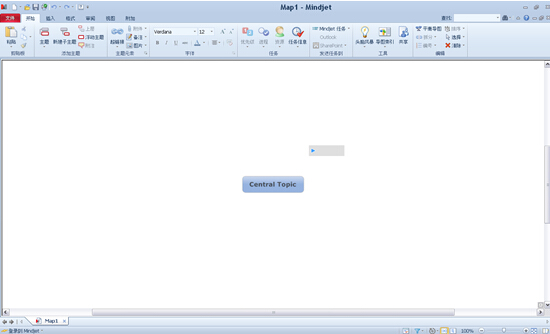
别的,你也能够选择文件->新建选项,新建一个空白导图,或从现有导图或预设模板建立一个导图。
STEP 2 加入主题
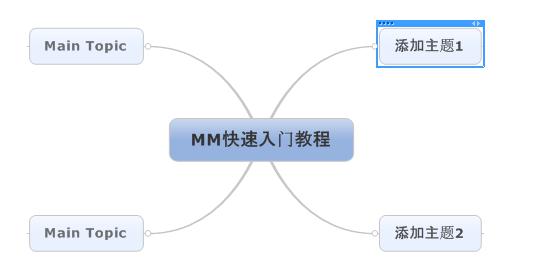
按Enter键可敏捷加入主题,也能够双击屏幕或经由左上角迅速拜候工具栏主题图标新建主题 加入主题,或也能够右击中间主题单击拔出→主题,一样,单击主题便可输出内容。
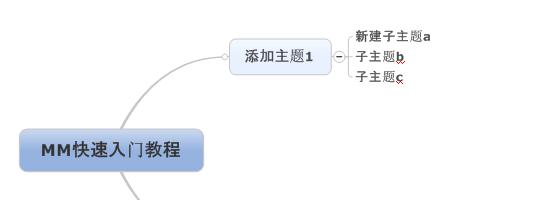
若是主题下还需求加入下一级内容,可以再建立子主题,单击软件左上角左上角迅速拜候工具栏新建子主题 新建子主题图标,您也能够运用便捷键Ctrl + Enter键。
备注:若是不需求某个主题,可以选中主题,按Delete键便可。
STEP 3 加入主题信息
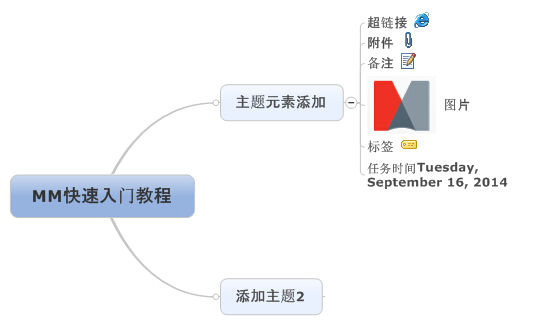
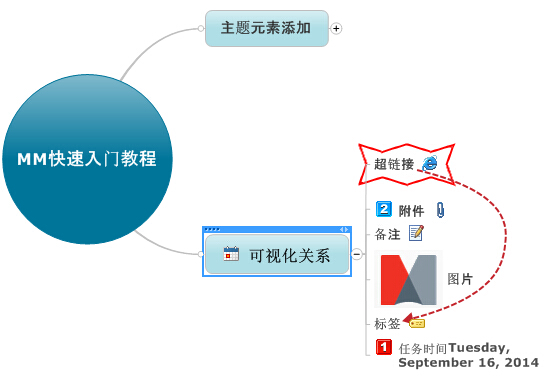
经由菜单拔出->主题元素工具,可觉得主题加入超链接、附件、备注、图片、标签、提示和指定义务信息等信息。
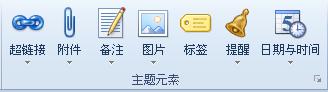
您也能够经由右击主题,选择需求的主题元素加入到思惟导图中,帮忙你更好的找到需求的信息。
STEP 4 加入主题信息的可视化关系
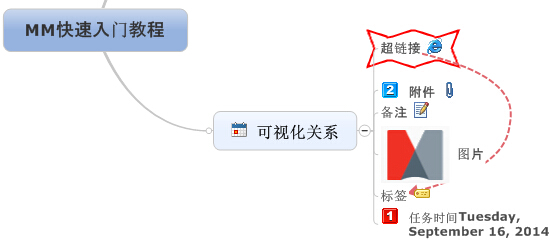
经由菜单拔出->导图工具或记录,可觉得主题加入特别记录来对主题开启编码和分类、运用箭头揭示主题之间的关系、运用分界限性能环抱主题组或运用图象申明导图。
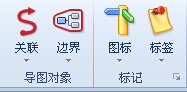
您也能够经由右击主题,选择需求的图标工具等对主题开启联系关系。
STEP 5 调剂导图格局
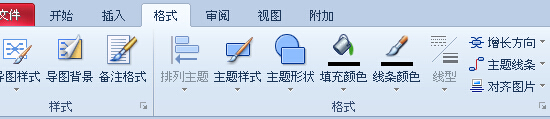
单击菜单格局,可使用模板、格局及字体调剂全部导图的格局,非论是全体模板种类或独立主题的格局,都可以本身选择。
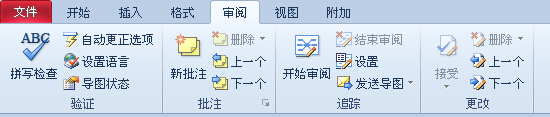
STEP 6 导图检阅与保留
终究确认导图内容的拼写检阅、检阅导图中的链接及编纂导图属性,并保留导图。
STEP 7 运用与分享思惟导图
您可以将终究定稿的导图作为原始格局或Mindjet Viewer文件格局发给项目、部分或公司的其他成员,也能够演示、打印导图或以其它格局导出导图,或建立一组网页。
MindManager怎样换行
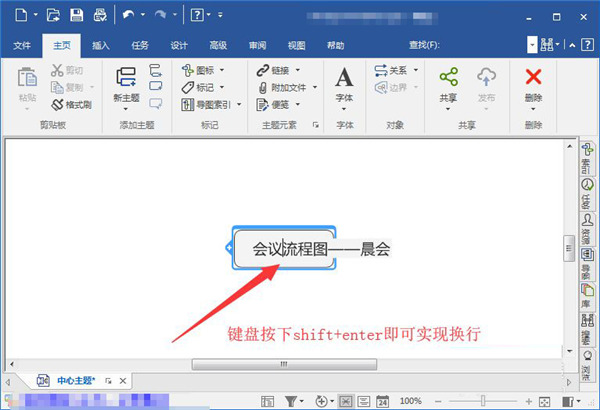
1、起首翻开软件,在软件中新建一个空白模板或运用现有模板,我们以模板中的中间主题为例给众多人引见换行的方式。
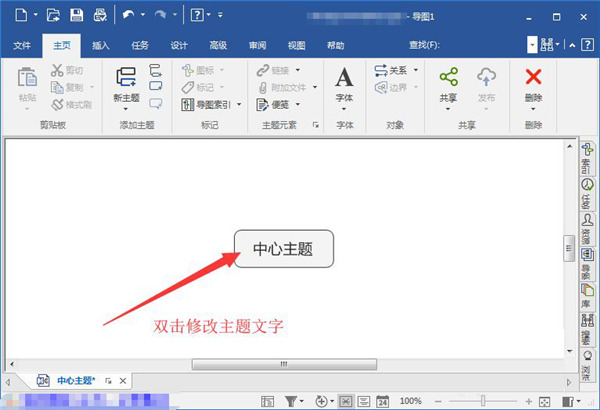
2、双击中间主题文本框,我们按照需求,在文本框中输出响应的文本内容,好比小编输出集会流程图——晨会。
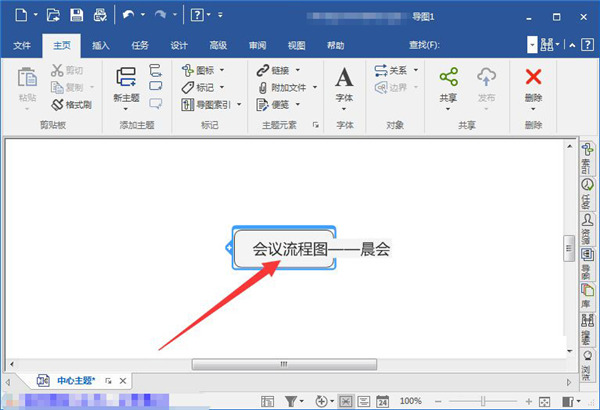
3、接着将鼠标确认地理位置到需求换行的文字前面,好比在集会前面需求将文字开启换行,所以我们将鼠标挪动到集会前面并点击。
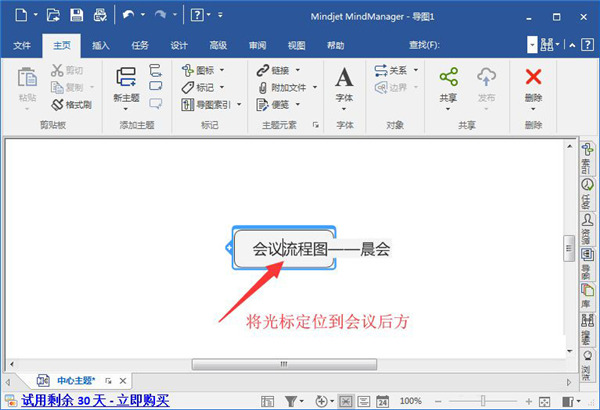
4、将鼠标光标确认地理位置终了后,我们在键盘上点击Shift+Enter组合键,便可以迅速的完成换行。
5、最初肯定换行后,我们将鼠标点击页面上的空白处,便可以换行成功,并检查到换行后的终究结果。
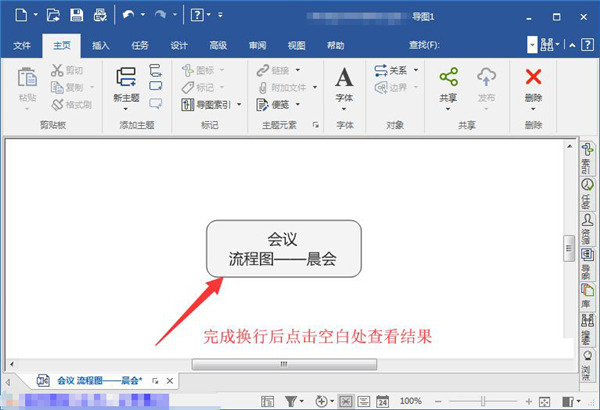
以上就是小编给众多人清算的MindManager换行的详细操作方式,方式易懂易懂,想要拥有它的小伙伴可以看一看,但愿这篇教程对众多人有所帮忙。
mindmanager便捷键设置
新建导图
Ctrl+N
翻开导图
Ctrl+O
搜刮导图
Alt+Ctrl+Shift+F
保留以后导图
Ctrl+S
另存为
F12
封闭以后导图
Ctrl+W
Ctrl+Shift+F4
打印预览
Ctrl+F2
打印以后导图
Ctrl+P
依照阅读顺序挪动切换翻开的导图 (向左, 向右)
Alt+左箭头
Alt+右箭头
性能引见
1、思惟导图
重新脑风暴到项目履行,在您灵光闪现的那一刻尽量快地显现您的设法。当您分派资本、本钱等的时候,您可以看着项目成形。
2、组织图表
易懂轻松地建立团队、项目或组织中的每一个人的快照概述。加入图象并依照您喜好的技巧设置种类。
3、时间线
依照时间线有用地拟定打算、项目、线路图、可交付功效等,给涉众一个清楚且使人印象深入的概述。
4、流程图
绘制流程图,取得更好的成果。建立简练、专业的流程图,帮忙您解读、设计、记载或办理流程或顺序。
5、观点导图
取得设法与信息之间关系的可视化暗示,将您的思惟晋升到更高条理。
6、文式图&洋葱图
检查项目集之间的关系,找出异同点,并将组织或流程的各个部门之间的依靠关系可视化。
7、看板
看板是一种火速的项目办理工具,您可以用它将任务可视化,放置团队的任务流程,和确保项目标最大效力。
8、漏斗图
取得清楚了然的营业相干任何流程中多个阶段的可视化暗示。漏斗图可以用来辨认潜伏的成绩区。
9、矩阵图
肯定优势、优势、机遇和要挟。矩阵图是一个很好的可以展示多个数据集之间关系的工具。
设置要求
1、拥有的操作系统:
Microsoft Windows 10 32 位和 64 位
Microsoft Windows 7 补钉包 1 32 位和 64 位
2、系统要求:
IBM 或兼容的飞跃 处置器(1 GHz 或更大)
2 GB RAM 或更高
830 MB 可用磁盘空间
举荐最低展示分辩率:1280 x 720 像素
Microsoft .NET 4.6 或更高版本
小编测评
mindmanager工具会带有相当出色的平台综合页面数据的调整思路,尤其是会要求大家去及时掌控好相关数据集之间的妥善关联,另外就是会形成足够有成效的页面功能调整属性,尤其会照顾到大面积的平台数据综合调整,不同表格之间次序分配严谨。
上文就是小编为您带来的mindmanager2021精简版了,更多精彩软件请多多关注软件爱好者。