在数字货币市场日益火热的当下,选择一个可靠的数字货币平台至关重要。首先,安全性是衡量平台是否可靠的关键因素。可靠的平台会采用多重加密技术来保护用户的资产安全,防止黑客攻击和数据泄露。例如,冷钱包存储技术可以将大部分资金离线保存,大大降低被盗风险。同时,平台应具
立即阅读2026-01-15 09:57:01

在漫画爱好者的世界里,寻找一个优质且资源丰富的漫画阅读平台至关重要。漫蛙manwa漫画主页官方入口,无疑为广大漫迷们打开了一扇通往精彩漫画世界的大门。漫蛙漫画以其丰富多样的漫画资源吸引着众多读者。这里汇聚了各种类型的漫画,无论是热血的冒险题材,让读者跟随主角一
立即阅读2026-01-15 09:52:01

在使用步道乐跑的过程中,绑定手机号是一项重要的操作,它能为用户带来诸多便利。下面就为大家详细介绍步道乐跑绑定手机号的方法。一、打开步道乐跑app首先,确保你已在手机上成功下载并安装了步道乐跑app。点击手机桌面的步道乐跑图标,打开该应用程序。二、进入个人中心进
立即阅读2026-01-15 09:49:01

在信息时代,短视频成为人们生活中不可或缺的一部分,抖音便是其中的佼佼者。对于习惯在电脑上操作的用户来说,无需下载客户端就能在线使用抖音电脑版,无疑是一大便利。首先,获取抖音电脑版入口十分便捷。只需在常用的浏览器中输入抖音官方网址,即可轻松找到入口。进入网页版抖
立即阅读2026-01-15 09:42:02

在使用e站时,若能掌握搜索多个标签的技巧,便能更精准、高效地找到自己所需的内容。首先,要明确多个标签之间的关系。多个标签可以是并列关系,比如你想找既包含“动漫”又包含“冒险”元素的作品,那么这两个标签就是并列的,它们共同限定了你搜索的范围。也可以是递进关系,像
立即阅读2026-01-15 09:37:02

在当今数字化学习的时代,学习通官方平台成为了众多学习者的得力助手。而其网页版统一身份认证入口更是为大家提供了便捷、高效的学习体验。学习通官方平台汇聚了丰富多样的学习资源。无论是各类学科知识的课程讲解,还是职业技能培训内容,都能在这里找到。它打破了时间和空间的限
立即阅读2026-01-15 09:29:01

在韩剧迷的世界里,寻找一个能尽情观看高清正版韩剧且免费的平台是梦寐以求的事。而韩剧圈官网在线观看入口,正是这样一个绝佳的存在。韩剧圈官网提供了便捷的在线观看入口,让你无需繁琐的操作,轻松开启韩剧观赏之旅。这里汇聚了众多热门韩剧,从浪漫爱情剧到刺激的悬疑剧,从温
立即阅读2026-01-15 09:20:01

在当今快节奏的生活中,快递成为了我们收发物品的重要方式,而中通快递作为快递行业的佼佼者,深受广大用户的信赖。那么,如何通过中通快递官方网站查询单号呢?下面就为大家详细介绍。一、找到查单号入口首先,打开常用的浏览器,在搜索栏中输入“中通快递官方网站”。在搜索结果
立即阅读2026-01-15 09:16:01

在当今社会,驾驶技能已成为许多人必备的生活技能之一,而选择一个合适的驾校并完成注册流程是迈向驾驶之路的第一步。下面将详细介绍驾校通的注册方法,帮助你轻松开启学车之旅。准备工作在注册驾校通之前,你需要准备好一些必要的信息。首先是你的手机号码,这将作为注册账号的重
立即阅读2026-01-15 09:11:02

在幼师的工作中,亿童幼师网校是一个非常实用的平台。对于新入职的幼师或者想要更好利用网校资源的老师来说,掌握加入班级的方法至关重要。下面就为大家详细介绍一下。一、确认班级信息首先,要从园所负责人或相关同事那里获取准确的班级信息,包括班级名称、班级编号等。这些信息
立即阅读2026-01-15 09:03:01

在看多多app上积累了一定收益后,很多人都迫不及待地想把钱提现到自己的账户。下面就为大家详细介绍看多多app的提现流程。首先,打开看多多app,进入主界面后,点击右下角“我的”选项。进入个人页面后,能看到“我的收益”板块,这里显示着你在平台上所获得的全部收益金
立即阅读2026-01-14 14:29:01
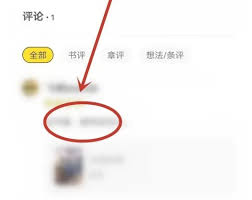
在速读免费小说app中发布评论,是与其他读者交流心得、分享阅读感受的有趣方式。以下为您详细介绍发布评论的步骤。首先,打开速读免费小说app,找到您想要评论的小说。进入小说阅读界面后,您会看到屏幕下方通常有一排功能按钮。点击其中类似“评论”或“写书评”的按钮,这
立即阅读2026-01-14 14:24:01

【影音播放】|103.73MB

【图书阅读】|45.72MB

【社交聊天】|24.21MB

【图书阅读】|69.53MB

【生活导航】|32.57MB

【拍照摄像】|64.92MB