
在当今数字化音乐时代,苹果音乐成为了许多人喜爱的音乐平台。不少用户热衷于在苹果音乐上下载自己心仪的歌曲,然而,一个常见的疑问随之而来:苹果音乐下载的歌是永久的吗?首先,需要明确的是,苹果音乐提供的下载服务并非传统意义上可以永久拥有歌曲文件。从技术层面讲,苹果音
立即阅读2026-02-01 09:17:01

在河马剧场中,想要下载视频到本地以便离线观看,其实操作并不复杂。首先,打开河马剧场app。进入你想要缓存的剧集页面。在剧集详情页中,通常会有一个缓存按钮。这个按钮的位置可能因app版本不同而略有差异,但一般都比较显眼。点击缓存按钮后,你会看到有多种缓存选项。比
立即阅读2026-02-01 09:13:01

在网络漫画的世界里,很多人都在寻找便捷的阅读途径,其中“包子漫画免费在线网址”以及“包子漫画官网入口一键进入”成为了一些人关注的焦点。如今,漫画爱好者对于能够免费且轻松获取各类漫画资源有着较高的期待。包子漫画似乎在这方面吸引了不少人的目光。通过所谓的免费在线网
立即阅读2026-02-01 09:08:01

在当今社交媒体盛行的时代,拍照已经不仅仅是记录瞬间,更是一种表达个性与创意的方式。dazz相机凭借其独特的复古风格和丰富滤镜深受广大用户喜爱,其中宫格切割功能更是为照片增添了别样魅力。那么,dazz相机宫格切割怎么用呢?宫格切割初体验打开dazz相机,在众多拍
立即阅读2026-02-01 09:02:01

在网络世界中,ao3以其丰富多样的内容吸引了众多用户。然而,由于各种原因,有时直接访问ao3官网可能会遇到一些不便。而ao3镜像搜索引擎的出现,为用户提供了一条永久直达链接,让大家能够更轻松地畅享ao3上的精彩。ao3,全称archiveofourown,是一
立即阅读2026-01-31 14:34:01

在微店店长版中,合理分类商品是提升店铺管理效率和用户购物体验的关键。以下为您详细介绍如何进行商品分类。明确分类依据首先,要根据商品的属性、用途、目标受众等因素来确定分类标准。比如,如果您经营服装类微店,可以按性别分为男装、女装;按年龄段进一步细分,如童装、青少
立即阅读2026-01-31 14:26:01
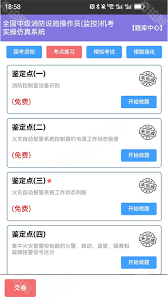
在备考消防考试的道路上,一款好用的学习app能让你事半功倍。消考宝app就是众多考生的得力助手,那么它该怎么注册呢?下面就为大家详细介绍。首先,打开你手机中的应用商店,无论是安卓还是苹果系统,在搜索栏输入“消考宝”。然后在搜索结果中找到消考宝app,点击下载按
立即阅读2026-01-31 14:21:01

在小步点上创建跑团,开启属于自己的跑步社交新体验,其实并不复杂。首先,打开小步点应用程序。进入主界面后,仔细寻找并点击屏幕上的“创建跑团”按钮。这一步是开启创建之旅的关键起点。接着,为你的跑团精心取一个响亮且富有吸引力的名字。一个好名字能迅速吸引志同道合的跑友
立即阅读2026-01-31 14:12:01

在当今数字化阅读盛行的时代,微信读书凭借其丰富的书籍资源和便捷的阅读体验,深受广大读者喜爱。而其中,微信读书网页端官方登录地址更是备受关注。许多读者在寻找微信读书网页端官方登录地址时,往往希望能通过更便捷的方式进入阅读世界。网上热门文章中常常提及如何准确找到这
立即阅读2026-01-31 14:02:01
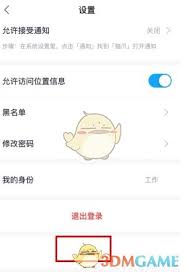
在使用猫爪的过程中,有时我们可能会因为各种原因想要注销账号。下面就为大家详细介绍一下猫爪注销账号的具体方法。首先,打开猫爪应用程序。进入主界面后,找到并点击界面右下角的“我的”选项。这一步是进入个人账号管理页面的关键入口。在“我的”页面中,仔细寻找“设置”选项
立即阅读2026-01-31 13:57:01

在当今数字化时代,微信已经成为人们生活中不可或缺的社交和支付工具。绑定银行卡能够让我们更便捷地使用微信进行各种消费和资金管理。那么,微信究竟该如何绑定银行卡呢?下面就为大家详细介绍。一、准备工作首先,确保你已经拥有一张有效的银行卡,并且该银行卡所属银行支持与微
立即阅读2026-01-31 13:52:01

在当今快节奏的生活中,物流的高效与准确对于我们的生活和工作至关重要。韵达物流作为物流行业的重要一员,其提供的在线查询服务为用户带来了极大的便利。实时追踪,一目了然韵达物流信息在线查询平台让我们能够实时追踪包裹的行踪。只需输入运单号,就能清晰地看到包裹从收件、运
立即阅读2026-01-31 13:45:01

【动作冒险】|322.44MB

【角色扮演】|71.78MB

【休闲益智】|29.73MB

【卡牌对战】|321.73MB

【飞行射击】|33.71MB

【休闲益智】|205 MB

【学习理财】|50.78MB

【影音播放】|12.26MB

【图书阅读】|102.2M

【生活导航】|54.23MB

【图书阅读】|14.81MB

【生活导航】|65.23MB