迅捷CAD编辑器教程合集
-
迅捷CAD编辑器超大图纸怎么清理?超大图纸清理指令一览
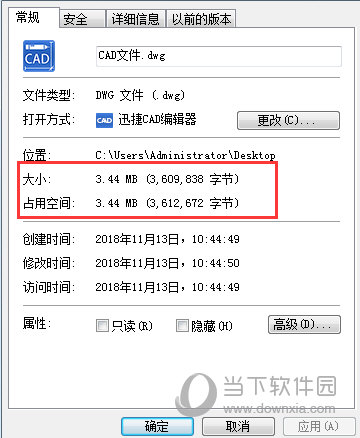
一些CAD图纸文件往往容量能够达到上百兆,但是里面的内容却很少,用迅捷CAD编辑器运行这些大图纸的时候会很慢,这个时候就需要清理图纸中的一些不必要的元素以此来瘦身图纸,下面就来说一下如何用迅捷CAD编辑器来清理图纸文件。首先我们查看一下未清理前的文件大小!。接
-
迅捷CAD编辑器复制指令无法使用怎么办?复制方法一览
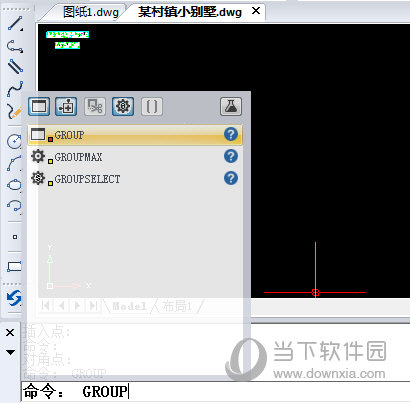
在CAD绘图的过程中复制粘贴操作是必备的,但是很多用户发现在用迅捷CAD编辑器制图的过程中无法复制图形到粘贴板,这里就总结出几种常见的解决方法供你参考。第一种:解决方法:1、选中需要进行复制的cad图形,炸开文件,使用快捷键X(若文件过大,可选择多次炸开操作,
-
迅捷CAD编辑器图纸文件信息怎么查看?图纸文件信息查看流程图文一览
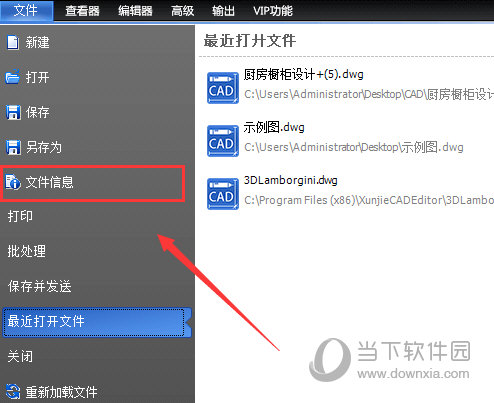
很多用户不知道如何在迅捷CAD编辑器中查看图纸的和版本,这样就会对那些陌生的图纸不熟悉从而造成各种不必要的麻烦,那么下面就来说一下如何进行查看的操作。1:首先将你需要打开的CAD图纸文件导入到软件中,然后点击下方的“打开”按钮,将CAD文件打开。2:文件打开之
-
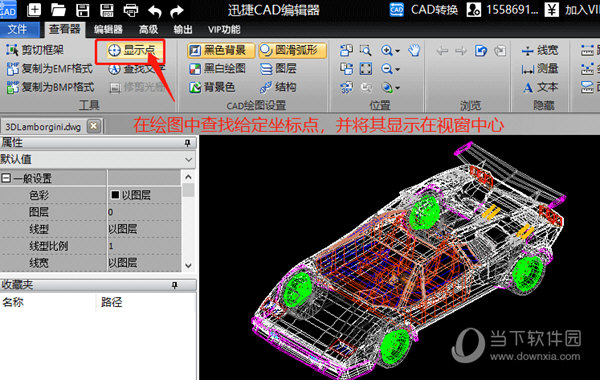
迅捷CAD编辑器坐标怎么快速定位?坐标定位方法一览
当我们收到一张新绘制的CAD图纸的时候,在进行查看的过程中如果需要知道某一个点的座标,那就需要快 速定位到图纸中的某一个坐标点的位置,那么如何在迅捷CAD编辑器中快速定位坐标呢,下面来说一说操作方法。1:在编辑器中将CAD文件打开之后,把软件顶部菜单栏选项切换
-
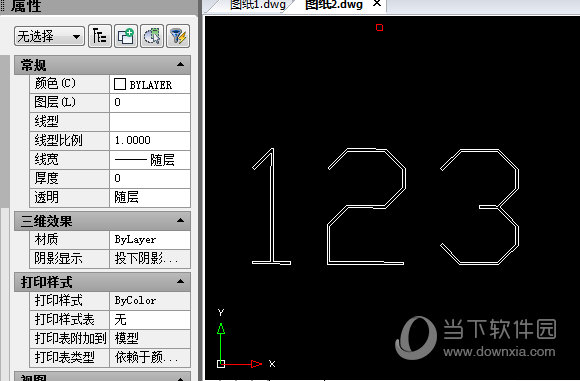
迅捷CAD编辑器字体打印出来显示是空心怎么办?_打印出来是空心字体具体解决方法分享
用户在使用迅捷CAD编辑器打印一份CAD图纸时,发现文字变成了空心字,这该如何是好呢?如果CAD字体打印出来显示是空心,是因为系统变量的值被改版了,默认值为0的时候,文字打印出来是空心的,其实只需要将此变量的值改为1即可。具体设置方法请参考下面步骤:1、点击软
-
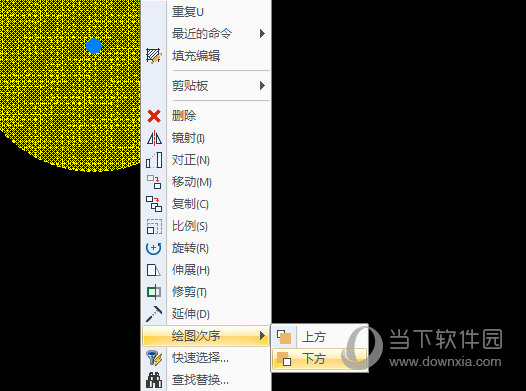
迅捷CAD编辑器填充覆盖了文字如何解决?_ 一个设置将覆盖的文字和标注显示
在使用迅捷CAD编辑器制图时,经常会遇到类似这样的问题,绘制图形对象填充后,会发现图形填充后,标注和文字却都被覆盖了,这时候该如何将覆盖的文字和标注显示出来,下面是解决方法。方法一:1、【下方】,根据命令行提示选择参照对象(需要显示的文字内容
-
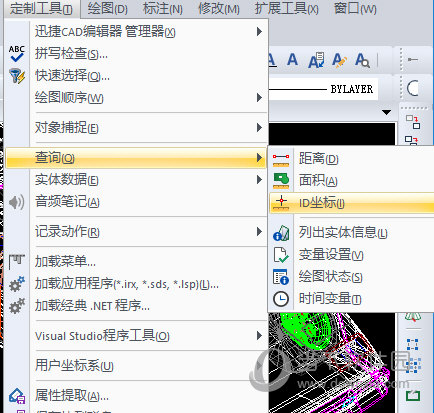
如何用迅捷CAD编辑器来进行查询具体位置?_CAD图纸中具体位置坐标查询方法介绍
我们有时候会为了绘制出精准的CAD图纸,需要查询CAD图纸中具体位置的坐标。那么如何用迅捷CAD编辑器来进行查询具体位置的坐标呢,有三种方法,有需要的可以了解下。方法一:菜单栏:点击“”-“查询”-“ID坐标”菜单选项。可以查询某点在对应坐标系中的坐标值,即给
-
怎么用迅捷CAD编辑器提取CAD中各点坐标?_快速提取图纸各点坐标方法介绍
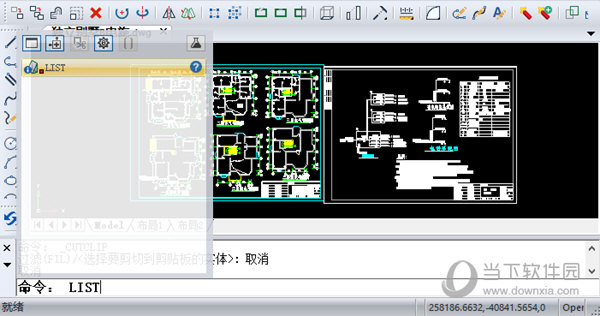
日常用迅捷CAD编辑器制图的工作中会遇到提取CAD中各点坐标的问题,如果是手动一个一个提取的话,就很消耗时间,效率慢的同时可能还会有遗漏,没有办法把CAD中所 有的坐标全 部提取。那下面就来说一下如何快速提取图纸中各点坐标。1、首先打开图纸,这时候选择的CAD
-
迅捷CAD编辑器怎样查找替换文字?查找替换方法一览
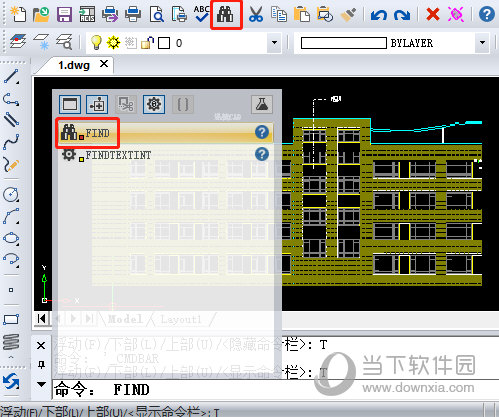
用户在用迅捷CAD编辑器绘制图纸的时候,经常会在图纸上面做一些文字标记之类的注释,图纸上面的文字注释多了查找修改起来就会很不方便,影响我们绘图工作进度,那么怎样快速的文字呢?下面来教你如何用里面的工具。1:打开的弹窗我们点击菜单栏里“编辑(E)-(F)”选项,
-
迅捷CAD编辑器怎么绘制圆顶?圆顶绘制方法一览
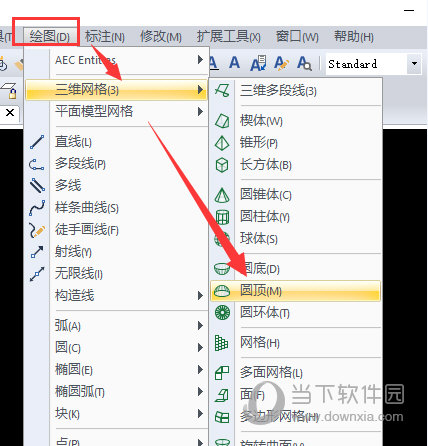
很多小伙伴不知道如何在迅捷CAD编辑器中绘制一个标准的圆顶,想要一步一步来还是要花费点时间的,其实编辑器中是有自带圆顶的工具的,下面就来说一下如何在编辑器中绘制一个圆顶。的方法有三种:1.进入到软件的操作界面,把顶部菜单栏中的选项卡切换到【】选项,然后再点&n