迅捷CAD编辑器教程合集
-
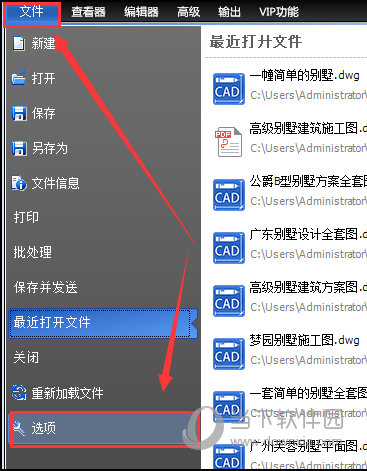
如何在迅捷CAD编辑中及图层? 迅捷CAD编辑中及图层步骤一览
很多小伙伴不知道如何在迅捷CAD编辑中及图层,所谓图层就是指在CAD中,图层是绘图区域中的一层透明薄片。各图层之间是相互对应及对齐的。下面就来说一下如何在迅捷CAD编辑器以及图层的方法。1:CAD文件打开后,软件顶端为属性工具界面,下部分为绘图操作窗口。点击属
-
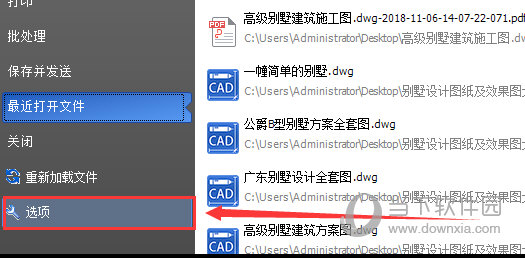
迅捷CAD编辑器如何修改CAD光标外观?迅捷CAD编辑器改变光标外观的操作方法
迅捷CAD编辑器中的光标有着重要的引导及辅助作用。CAD中的光标大小和颜色都是系统默认设置的,但是有些图纸的颜色跟光标颜色相似,导致浏览定为图纸很不方便,下面就来说一下在迅捷编辑器中改变光标的颜色以及大小。1:选择并点击软件左上方菜单栏“文件”按钮,在所弹出的
-
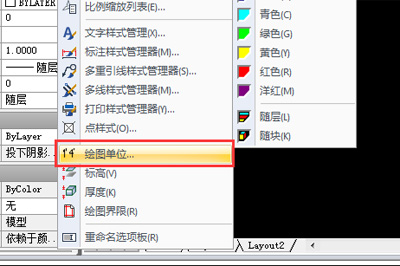
迅捷CAD编辑器绘图时鼠标为什么会抖动?_鼠标抖动解决攻略
很多用户发现自己在使用迅捷CAD编辑器绘图的时候鼠标指针总是会出现莫名其妙的抖动,怎么也控制不住。从而大大影响了图纸绘制的效率,也非常容易出错。很多人以为这是电脑自身配置问题,其实不是,其实是你在用软件的时候没有仔细设置好才导致的,下面就来说一下该如何解决。原
-
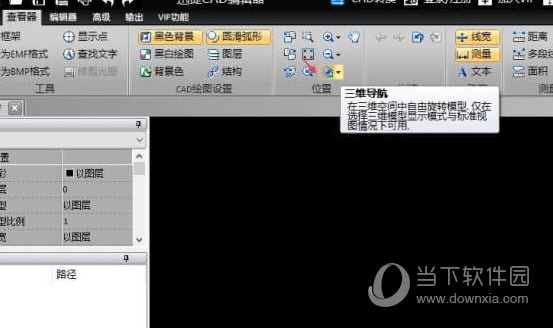
迅捷CAD编辑器如何查看三维视图?_ 2D效果在软件中改成三维视图方法分享
很多用户在迅捷CAD编辑器中需要查看三维的图纸,但是显示出来的效果依旧是2D效果,那么下面小编就来跟大家说一下如何在软件中改成三维视图。1、进入软件界面之后点击左侧的“文件”选项。然后再点击“打开”选项,来打开我们所需要查看的CAD文件,进行查看。2、要是我们
-
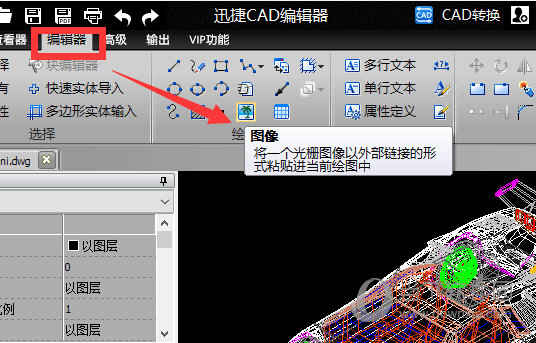
迅捷CAD编辑器怎么插入图片?_给CAD图纸中插入图片的正确操作
大家用迅捷CAD编辑器编辑图纸的时候,难免会需要插入图片来当作参考,那么很多小伙伴还不知道如何操作,那么下面小编就来教教大家如何进行操作。1:CAD文件打开后,点击顶部菜单栏中【编辑器】选项卡,接着点击绘制工具栏中的【】功能。2:在弹出的对话框中点击【】按钮,
-
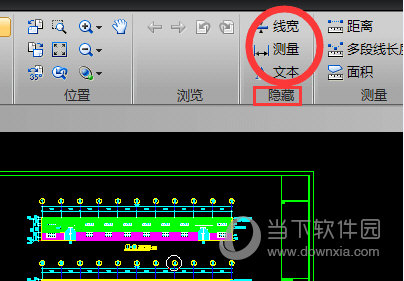
迅捷CAD编辑器怎么隐藏图纸中标注的尺寸?隐藏标注尺寸方法详解
在用迅捷CAD编辑器浏览建筑图纸的过程中,那些各类标注尺寸会影响到整体图纸阅览的美观性,那么就可以快速将其隐藏掉,那么下面就来说一下如何操作。1:首先打开图纸后把编辑器的菜单栏切换到“查看器”选项卡,在查看器中的“隐藏”功能中,有“线宽”、“”、“文本”这三个
-
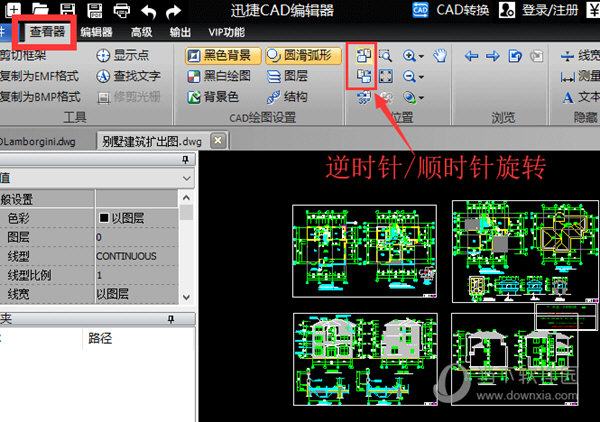
迅捷CAD编辑器怎么旋转图纸?图纸选择技巧一览
很多用户将CAD图纸导入到迅捷CAD编辑器中发现图纸是转过来的,想要对CAD图纸进行旋转,操作还是很方便的,下面就来说一下具体的操作步骤。1:CAD图纸文件打开后,点击软件上方的“”功能选项,然后点击位置栏里的“逆时针旋转”或者“顺时针旋转”图标按钮,将CAD
-
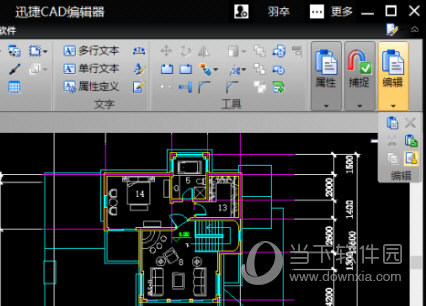
迅捷CAD编辑器怎么删除图纸中多余的元素?图纸元素删除方法一览
用迅捷CAD编辑图纸的时候,往往会多出一些不需要的图层以及未使用的元素,但是一个个找过来将其很麻烦,这个时候就需要用到里面的一个工具,下面就来说一下如何操作。1、首先点击菜单栏【】选项,切换到页面。然后点击【编辑】选项图标,我们可以看到粘贴、、剪切、作为块粘贴
-
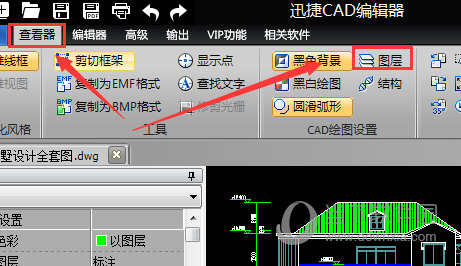
迅捷CAD编辑器图层线型怎么修改?图层线型修改方法一览
在CAD中线型是沿着图形显示的线、点和间隔(窗格)组成的图样。在绘制对象时,将对象设置为不同的线型,可以方便对象间的互相区分,使图形也易于观看。那么如何在迅捷CAD编辑器中修改图层的线型,下面就来说一下操作方法。迅捷CAD编辑器标准版:1、点击软件上方界面的“
-
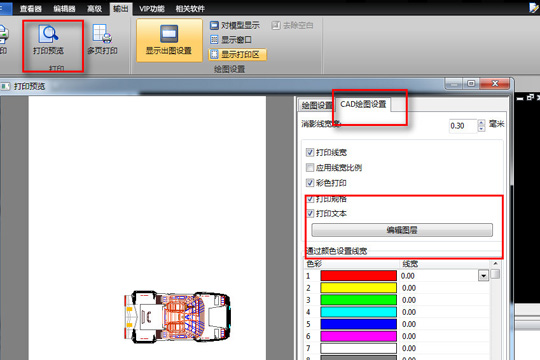
迅捷CAD编辑器图层打印不出来怎么解决?图层打印方法一览
当你在迅捷CAD编辑器编辑好图纸后点击,然后出来的图纸却不完整,明明有内容的部分变得空白,这可能就是前图层设置的问题,下面来教大家如何解决CAD图纸图层不显示的问题,希望能帮到你们。方法一:选项1、首先在上方【输出】窗口中点击【预览】,然后选择【CAD】选项卡