迅捷CAD编辑器教程合集
-

迅捷CAD编辑器如何修改图层颜色?设置图层颜色步骤详解
很多新手小伙伴还不了解迅捷CAD编辑器修改图层颜色的具体操作,所以下面小编就带来了迅捷CAD编辑器修改图层颜色的操作方法哦。下载迅捷CAD编辑器到电脑上软件安装完成之后,打开软件界面,然后点击“文件”选项里的“打开”功能打开CAD图纸文件文件打开后点击“查看器
-

迅捷CAD编辑器怎么设置CAD打印?设置CAD打印流程介绍
大家知道迅捷CAD编辑器如何设置CAD打印吗?下文小编就带来了在迅捷CAD编辑器设置CAD打印的详细教程,一起来看看吧! 首先打开迅捷CAD编辑器,并添加要打印的CAD图纸。 打印设置。①点击左上角的“文件”按钮,就能在菜单中看见“打印”功能,切换到该功能界面
-

迅捷CAD编辑器怎么打开CAD图层?CAD图层设置流程介绍
今天小编讲解了在迅捷CAD编辑器打开CAD图层及CAD图层设置步骤,下文就是关于在迅捷CAD编辑器打开CAD图层及CAD图层设置的方法,一起来学习吧。 1、打开迅捷CAD编辑器,在操作界面弹出的迅捷CAD编辑器注册窗口中,注册软件;也可以点击“试用”,免费使用
-

迅捷CAD编辑器修剪命令怎么操作?修剪命令使用方法说明
1、命令行:在命令行里输入/TR;命令字符,调用【】命令。2、菜单栏:在菜单栏中点击【修改】-【】命令选项,即削减部分选择,使用其他实体作为;。3、工具栏:直接点击软件右侧工具栏里的【】工具图标。4、这时候会弹出;操作弹窗,同时,命令行窗口会显示选取切割对象作
-

迅捷CAD编辑器怎样设置CAD绘图区域?设置绘图区域流程讲解
首先待打开或新建的CAD图纸文件中,选择软件下方状态栏中开/关(F7);功能打开即可表示图形栅格设置开启。方便我们在制图时看见图形界限的效果。1、顶端找到格式;设置栏。在其下拉框中选择;按钮点击激活。2、命令激活后,按shift键,将输入法切换至英文状态。执行
-
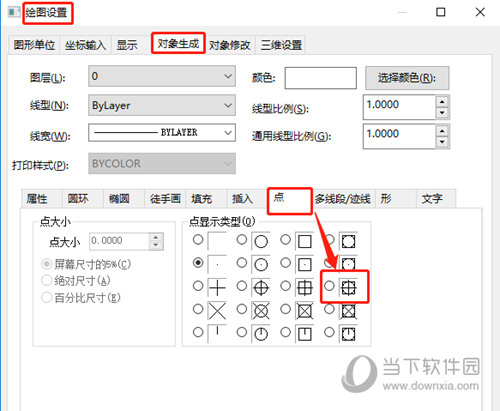
迅捷CAD编辑器如何修改点样式?自定义修改点样式步骤讲解
1、在菜单栏里选择格式–点样式;选项,会弹出绘图设置;的弹窗,其中就有自定义修改点样式的选项。2、在绘图设置弹窗中,选择-点;的选项页面,可以根据自己的意愿,任意选择一个点的样式,这里建议选择样式突出,方便观看的点样式。3、同时可以选择设置点的大小
-

迅捷CAD编辑器如何将CAD里断线连接?把CAD里断线连接流程介绍
相信许多小伙伴还不会通过迅捷CAD编辑器把CAD里断线连接,而下面小编就分享了迅捷CAD编辑器把CAD里断线连接的操作方法,希望感兴趣的朋友都来共同学习哦。 用迅捷CAD编辑器打开CAD图纸文件。 在CAD图中找到要
-

迅捷CAD编辑器如何调整CAD重叠图形显示顺序?调整CAD重叠图形显示顺序流程介绍
说到迅捷CAD编辑器,有的网友网友可能还不会调整CAD重叠图形显示顺序,今日就来学习学习迅捷CAD编辑器调整CAD重叠图形显示顺序的教程吧! 打开迅捷CAD编辑器软件,点击界面“文件”选项,然后再点击“打开”按钮,将要进行编辑的CA
-

迅捷CAD编辑器怎么自定义快捷键?自定义快捷键教程分享
很多新手小伙伴还不了解,所以下面小编就带来了迅捷CAD编辑器自定义快捷键的详细教程哦。 1、点击软件菜单栏的“工具”-“自定义”按钮,就会跳出“自定义用户界面”弹窗。 2、在“自定义用户界面”弹窗里,我们点击“定制”-“ICAD
-

迅捷CAD编辑器怎样插入word文档?插入word文档步骤详解
大家知道迅捷CAD编辑器如何插入word文档吗?下文小编就带来了在,一起来看看吧! 1、软件菜单栏中点击【插入】-【对象】选项,这时候会弹出【插入对象】弹窗。 2、在【插入对象】弹窗中,我们可以看到【新建】和【由文件创建】两种插