大家知道迅捷CAD编辑器如何插入word文档吗?下文小编就带来了在,一起来看看吧!

1、软件菜单栏中点击【插入】-【对象】选项,这时候会弹出【插入对象】弹窗。
2、在【插入对象】弹窗中,我们可以看到【新建】和【由文件创建】两种插入对象的方式。
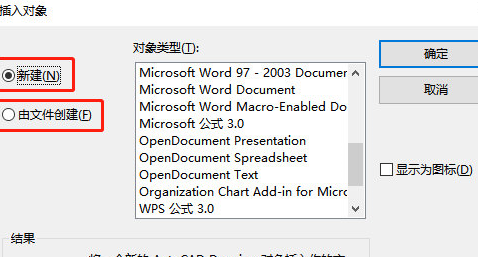
你可以点击【由文件创建】,在文件路径下可以看到【浏览】和【链接】两个按钮,我们选择点击【浏览】按钮。
3、这时候会弹出【浏览】弹窗页面,我们找到需要的Word文档选择打开,点击【确定】按钮,将一个新的Word文档对象插入到CAD图纸中。
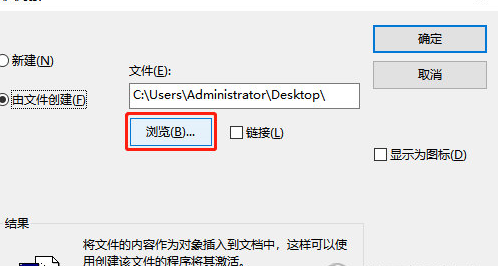
这时候会跳转回【插入对象】弹窗中,可以看到【由文件创建】下的文件路径已经添加完成,我们直接点击【确定】按钮即可。
在编辑器绘图框中,可以看到插入到CAD图纸中的Word文档。
迅捷CAD编辑器相关攻略推荐:
迅捷CAD编辑器填充覆盖了文字如何解决?_ 一个设置将覆盖的文字和标注显示
怎么用迅捷CAD编辑器提取CAD中各点坐标?_快速提取图纸各点坐标方法介绍
迅捷CAD编辑器多个CAD文件怎么合并?多个CAD文件合并教程
以上这里为各位分享了迅捷CAD编辑器插入word文档的操作步骤。有需要的朋友赶快来看看本篇文章吧