迅捷CAD编辑器教程合集
-
迅捷CAD编辑器文字文本如何旋转?文字文本旋转方法介绍
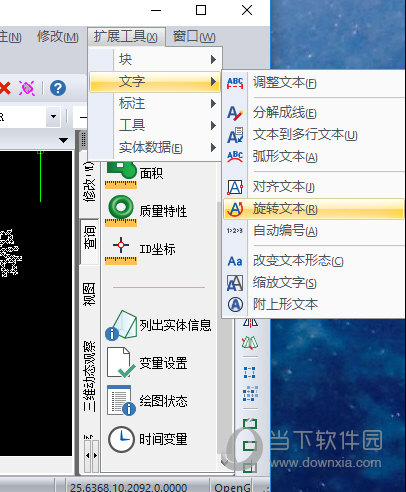
在用迅捷CAD编辑器进行制图的过程中常常会遇到各种关于文字文本的相关问题,比如怎么快速旋转文字文本就是一个常见的问题,那么下面就来说一下具体的操作方法。1、我们先移动光标选择已经输入好的文字文本,然后点击菜单栏里的“扩展工具”——“文字”——“”选项按钮,进行
-
迅捷CAD编辑器文字文本自动编号如何设置?文字文本自动编号设置方法介绍
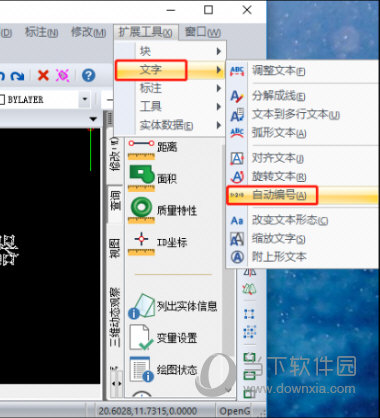
在用迅捷CAD编辑器绘图的过程,会遇到各种需要编号的文本,那么如何进行呢,下面就来分享下CAD制图中给文字文本的具体方法。1、我们先移动光标选择编辑的文字文本,然后点击菜单栏里的“扩展工具”-“文字”-“旋转文本”选项按钮,即操作“将连续编号添加到文本和多行文
-
迅捷CAD编辑器等边三角形如何绘制?等边三角形绘制方法介绍
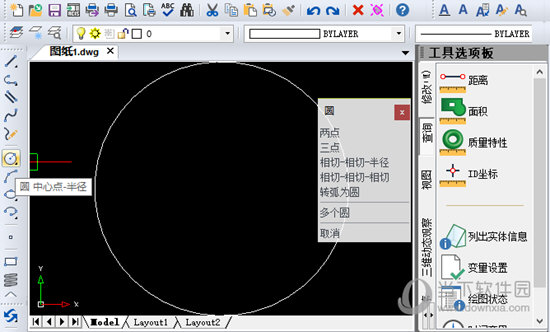
在用在迅捷CAD编辑器初学CAD制图的时候,我们会练习绘制各种各样不同的CAD图形,其中就有三角形。而是三角形中很特别的一种,而且编辑器中也没有直接绘制的工具,那么下面就来说一下如何快速绘制一个。1、首先在软件左侧绘制工具面板中点击选中绘制【】的工具图标,然后
-
迅捷CAD编辑器多段线怎样进行合并?多段线合并方法图文介绍
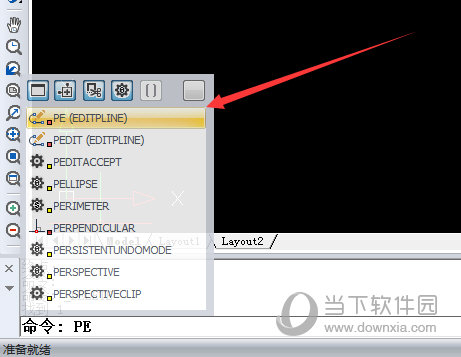
我们在迅捷CAD编辑器中绘图的时候,经常会遇到很多连在一起的线段,这些线段虽然连接在一起,却不是一个多段线,修改起来非常麻烦,那么想要将多条线段合并成一个多段线应该怎么做呢?下面就来说一下操作步骤。1、在命令行输入PE,按回车键,。2、根据命令行提示选择要编辑
-
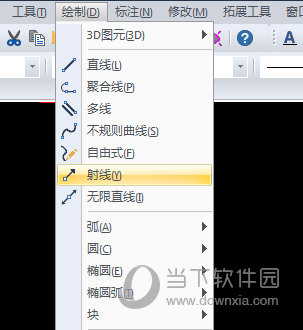
迅捷CAD编辑器射线如何制作?射线制作方法图文介绍
是一种几何图形,大家都知道它是从一个指 定点开向一个方向无 限延伸的直线,那么在迅捷CAD编辑器中如何绘制呢?下面来说一下操作步骤。1、可以在菜单栏点 击【绘制】–【】。2、在弹出的【】菜单中或是,你可以查看到命令的选项:平分(B):垂直已知对象或平分已知对象
-
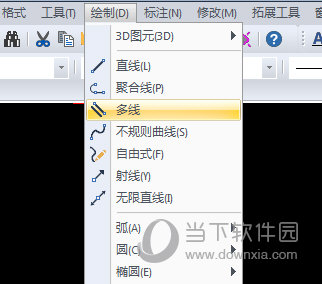
迅捷CAD编辑器多线如何制作?多线制作流程图文介绍
是一种由多条平行线组成的组合图形对象,它可以由1~16条平行直线组成。在实际工程设计中的应用非常广泛。很多用户还不知道如何在迅捷CAD编辑器中绘制,那么下面就来教教大家如何操作。1、在软件顶部菜单栏点击【绘制】–【】,或是在命令行输入【MLINE】命令调用命令
-
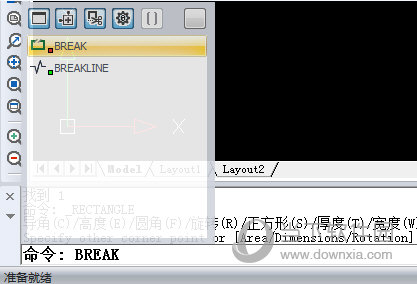
迅捷CAD编辑器打断命令有什么功能?打断命令功能及用法介绍
打断就是可以把任意一条线段在鼠标选定的任意两点打段,选定的两点之间的线条就直接被删除不见了,那么如何在迅捷CAD编辑器中呢,下面来说一下。1、我们可以使用两种方法调用CAD打断命令:①点击【修改】–【断开】。②在命令行输入break,。2、。3、点击第一个断开
-
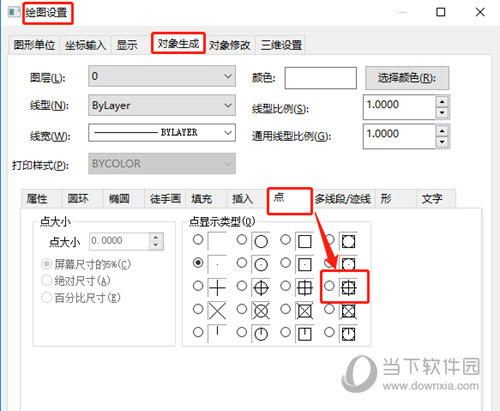
迅捷CAD编辑器点样式如何修改?点样式修改方法图文介绍
用户在使用迅捷CAD编辑器的时候,需要在已有的CAD图形上绘制各种点。但是我们偶尔会遇到这样的问题,绘制的点不能显示,无法看清楚。这个时候需要修改一下点的样式,就能清楚的看到点了。下面就来说一下如何修改点的样式。1、在菜单栏里选择“格式–点样式”选项,会弹出“
-
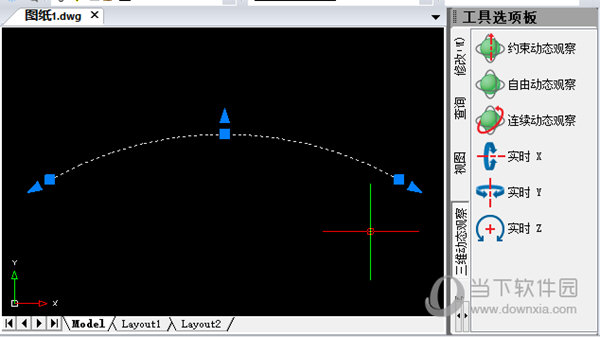
迅捷CAD编辑器弧形文本如何编辑?弧形文本编辑方法介绍
在迅捷CAD编辑器中为了更加方便地CAD制图,我们常常需要把文本样式进行各种各样的变化操作。那么如何在编辑器上绘制,下面就来说一下操作方法。1、我们点击软件左侧选项图标里的弧线绘制图标,在CAD绘制框里选择三点。2、然后点击菜单栏里的“扩展工具”——“文字”—
-
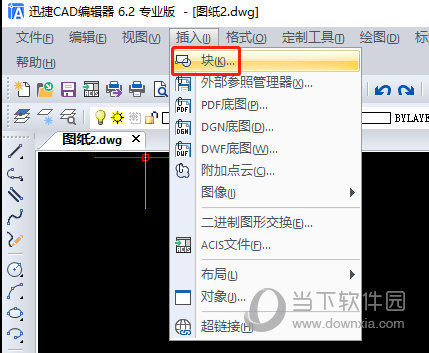
迅捷CAD编辑器单个图块如何添加?单个图块添加方法介绍
我们在日常的CAD绘图工作中,常常会遇到需要插入单个图块的问题。朋友们都知道,我们创建成功的图块,可以在实际绘图时根据需要插入到图形中使用,下面就来说一下如何在迅捷CAD编辑器中插入单个图块。菜单栏:点击菜单栏“插入”-“块”命令选项图标,执行该命令操作后会立