欢迎来到游戏爱好者,这里是最新最全的游戏下载基地!

您的位置:首页 > 文章频道 > 软件教程

迅捷CAD编辑器单个图块如何添加?单个图块添加方法介绍

来源:游戏爱好者 2023-02-12 16:30:02 责任编辑:hyd

我们在日常的CAD绘图工作中,常常会遇到需要插入单个图块的问题。朋友们都知道,我们创建成功的图块,可以在实际绘图时根据需要插入到图形中使用,下面就来说一下如何在迅捷CAD编辑器中插入单个图块。

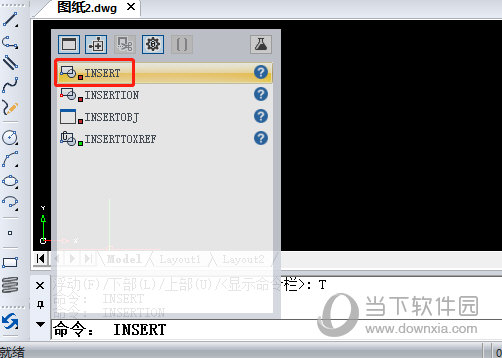
菜单栏:点击菜单栏“插入”-“块”命令选项图标,执行该命令操作后会立刻弹出“”的对话框弹窗。

或者命令行:在命令行中输入命令“”命令字符,执行该命令操作后会立刻弹出“”的对话框弹窗。
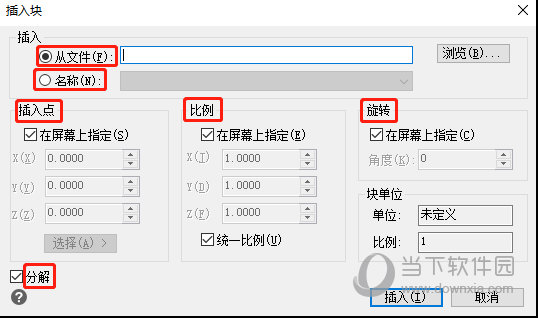
在弹出的“”对话框弹窗中常用选项介绍如下:
迅捷CAD编辑器单个图块如何添加?单个图块添加方法介绍

【从文件】选项组:单击右侧的“浏览”按钮,在弹出的对话框中选择需要的图块打开。

【名称】下拉列表框:选择需要插入的图块的名称。

【插入点】选项组:插入基点坐标,可以直接在X、Y、Z三个文本框中输入插入点的局对坐标;简单的方式是通过勾选“在屏幕上指定”复选框,用对象捕捉的方法在绘图区直接捕捉确定。

【比例】选项组:设置块实例相对于块定义的缩放比例。可以直接在X、Y、Z三个文本框中输入三个方向上的缩放比例。在可以通过勾选“在屏幕上指定”复选框,在绘图区内动态确定缩放比例。勾选“统一比例”复选框,则在X、Y、Z三个方向上的缩放比例相同。

【旋转】选项组:设置块实例相对于块定义的旋转角度。可以直接在“角度”文本框中输入旋转角度值;也可以通过勾选“在屏幕上指定”复选框,在绘图区内动态确定旋转角度。

【分解】复选框:设置是否在的同时分解插入的块。

根据上述详细分析,我们现在尝试一下,演示如下:
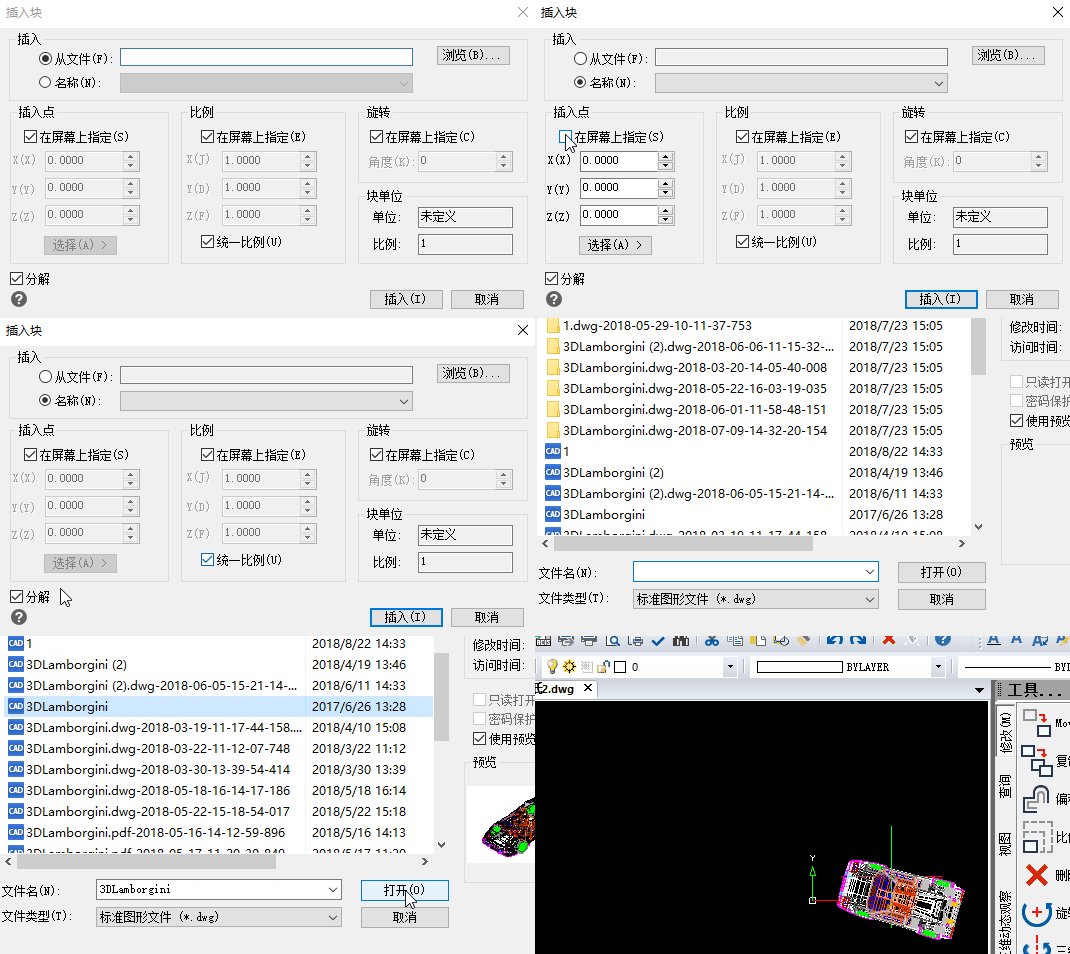
以上就是在迅捷CAD编辑器专业版里操作的CAD如何插入单个图块详细演示步骤,这一操作对于我们日常的CAD绘图工作很有帮助,大大地提高了绘图工作的效率。

迅捷CAD编辑器相关攻略推荐:

迅捷CAD编辑器三点定弧如何操作?三点定弧操作方法介绍

迅捷CAD编辑器自动化提取点对齐怎么操作?自动化提取点对齐教程分享

迅捷CAD编辑器怎样新建程序包?插入程序包流程介绍


推荐文章

  • 如何做小红书聚光广告

    在小红书这个充满活力的平台上,聚光广告为品牌和商家提供了强大的推广机会。那么,究竟该如何做好小红书聚光广告呢?首先,明确目标是关键。你要清楚通过聚光广告想要达成什么,比如增加品牌曝光度、提升产品销量、获取更多粉丝关注等。只有目标清晰,后续的操作才能有的放矢。精

    立即阅读2025-11-06 11:45:25

  • 云集如何绑定微信

    在云集的世界里,绑定微信是开启便捷购物之旅的关键一步。想知道如何快速又准确地完成云集与微信的绑定吗?别急,下面就为你详细道来。准备工作要做好首先,确保你的手机已安装最新版本的微信。这是绑定成功的基础哦!同时,准备好你的云集账号及密码,要是忘记密码也没关系,按照

    立即阅读2025-11-06 10:34:51

  • 蜻蜓FM音频如何下载到本地

    在使用蜻蜓fm时,很多用户都希望能将喜欢的音频下载到本地,方便离线收听。那么,蜻蜓fm音频究竟该如何下载到本地呢?下面就为大家详细介绍。一、会员专属下载对于蜻蜓fm的会员用户来说,有较为便捷的下载方式。首先打开蜻蜓fm应用程序,登录自己的会员账号。然后找到想要

    立即阅读2025-11-04 15:39:39

  • 倒班助手如何更改默认班组

    在日常使用倒班助手的过程中,更改默认班组是一项常见需求,它能帮助用户更精准地管理和适应不同的工作安排。那么,倒班助手究竟该如何更改默认班组呢?首先,打开倒班助手应用程序。进入主界面后,通常可以在界面的设置选项中找到与班组相关的设置入口。点击进入设置页面,在这里

    立即阅读2025-10-31 11:30:32