迅捷CAD编辑器教程合集
-
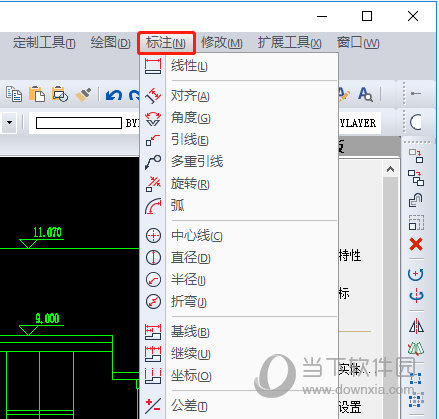
迅捷CAD编辑器引线标注如何操作?引线标注操作流程图文一览
在使用迅捷CAD编辑器制图的过程中,很多时候为了使CAD图纸方便人们理解查看,我们需要对CAD图纸进行解释说明。或者说,需要表达出CAD图纸细节表明什么的时候,就可以进行引线。那么,在编辑器中如何进行引线,下面是操作方法。1、打开我们需要进行引线的CAD图纸,
-
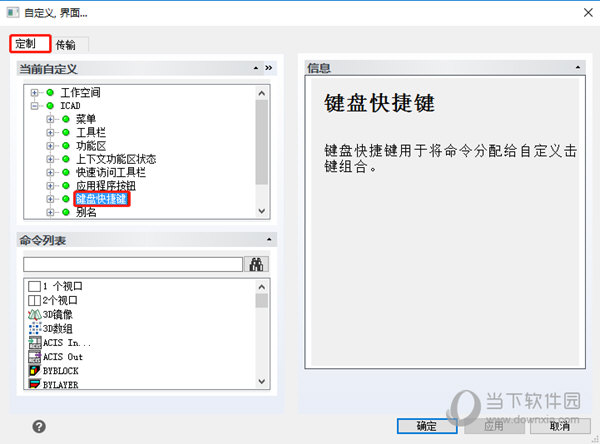
迅捷CAD编辑器快捷键如何设置?快捷键设置方法图文介绍
我们用迅捷CAD编辑器制图的时候,常常会用到各种各样不同的快捷键。为了更加方便快速地绘制好需要的CAD图纸,你可能有一套属于自己的快捷键操作,那么如何在软件上自定义创建修改CAD绘图的快捷键,下面是操作方法。1、点击软件菜单栏的工具-自定义按钮,就会跳出自定义
-
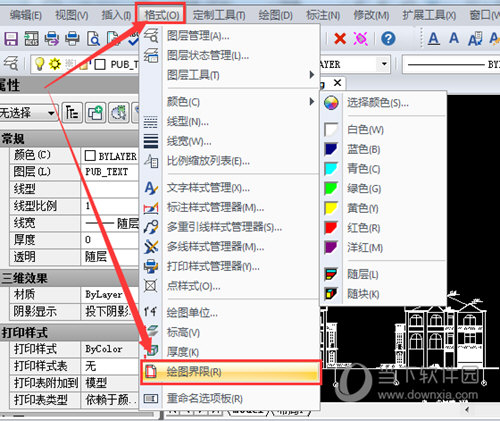
迅捷CAD编辑器CAD绘图区域如何设置?CAD绘图区域设置流程图文介绍
在迅捷CAD编辑器中绘图区域是可以设置的,可以帮助咱们在绘图时制作的图形不超越工作区域。那么,怎么快速设置CAD绘图区域,下面就来说一下操作步骤。首先待打开或新建的CAD图纸文件中,选择软件下方状态栏中开/关(F7)功能打开即可表示图形栅格设置开启。方便我们在
-
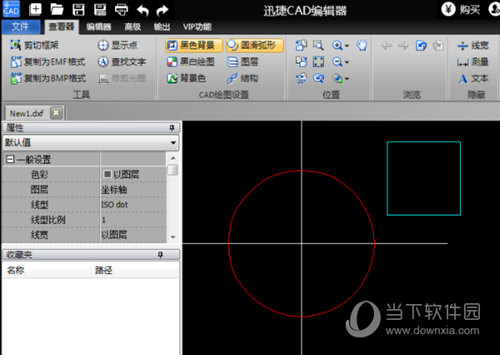
迅捷CAD编辑器图形位置如何更改?图形位置更改流程图文介绍
不少工程师们都是借助迅捷CAD编辑器来处理各种图纸的,其中最简单的操作就是移动图形,对于新手用户来说,这招是必学的,还不知道怎么移动的小伙伴们看过来打开CAD图纸文件,在绘图区找到需移动的图形对象。选择需要移动的图形对象,能同时选择多个对象,然后点击编辑器中的
-
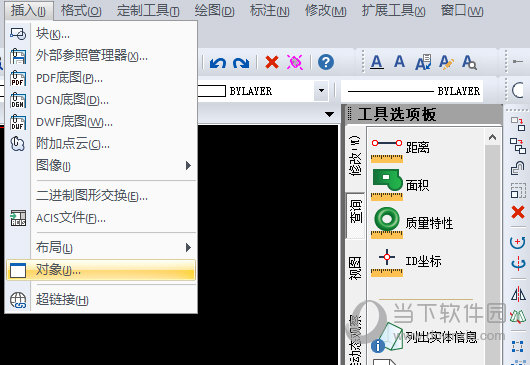
迅捷CAD编辑器自定义对象如何添加?自定义对象添加流程介绍
在用迅捷CAD编辑器制图的时候,我们常常会遇到在CAD中的操作,有时候会插入一个Excel表格、写字板文档或是PPT幻灯片等,而这些都属于操作。那么具体如何操作,下面来说一下。1、软件菜单栏中点击【插入】-【对象】选项,这时候会弹出【】弹窗。2、在【】弹窗中,
-
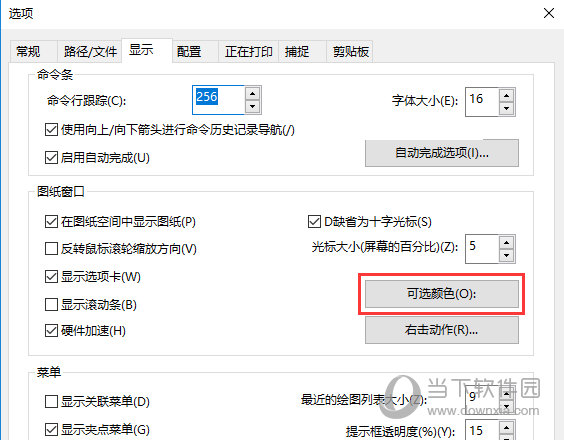
迅捷CAD编辑器专业版背景颜色如何调整?背景颜色调整流程图文一览
迅捷CAD编辑器专业版中如果你认为默认的黑色背景影响到你的阅读体验,那么你可以试着改变一下其背景,那么如何在专业版的编辑器中改变呢,下面就说一下操作方法。1、在软件顶部菜单栏选择【定制工具】–【】命令。2、在【】对话框中,点 击【可选颜色】。3、在
-
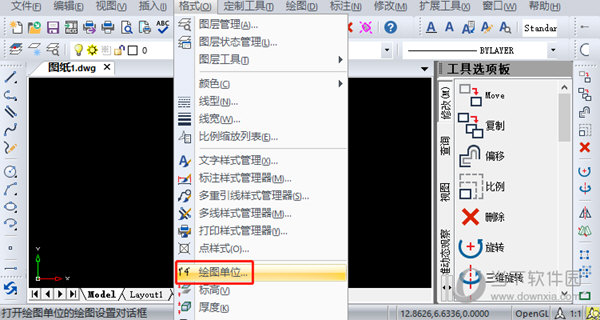
迅捷CAD编辑器绘图单位精度怎样调整?绘图单位精度调整方法图文一览
用迅捷CAD编辑器经常会需要绘制各种不同的CAD图纸,而若是遇到需要精准地绘制CAD图纸的时候,就需要修改CAD的及精度。那么具体该如何修改CAD的及精度呢,下面就来说一下如何设置。我们点击格式-操作。你可以在数据下,通过设置单位类型为小数(D)、显示精度设置
-
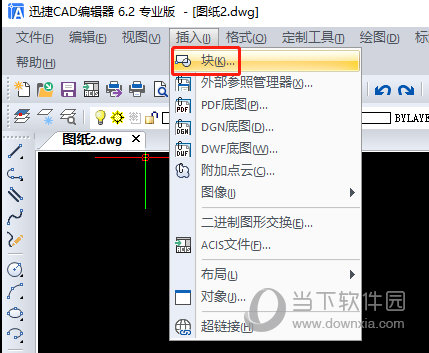
迅捷CAD编辑器单个图块如何添加?单个图块添加流程图文介绍
我们在日常的CAD绘图工作中,常常会遇到需要插入单个图块的问题。朋友们都知道,我们创建成功的图块,可以在实际绘图时根据需要插入到图形中使用,下面就来说一下如何在迅捷CAD编辑器中插入单个图块。菜单栏:点击菜单栏插入-块命令选项图标,执行该命令操作后会立刻弹出的
-
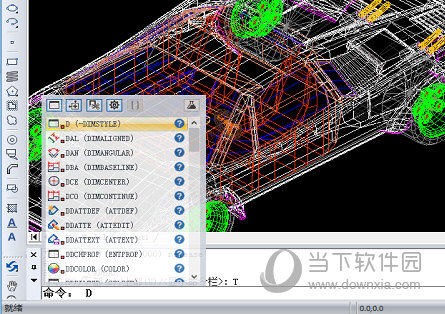
迅捷CAD编辑器文字标注样式如何新建?文字标注样式新建方法图文介绍
我们在用迅捷CAD编辑器绘图过程中,为了精准地绘制CAD图纸,经常需要对CAD图纸进行标注。那么该如何自定义创建文字标注样式呢,下面就来教大家一下。1、在软件命令区域输入命令D+Enter后,会出现对话框窗口。2、在窗口中,选择新建一个新的标注样式,新的标注样
-
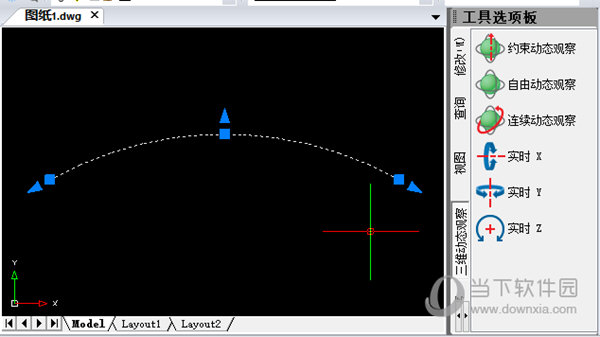
迅捷CAD编辑器弧形文本如何绘制?弧形文本绘制流程图文介绍
在迅捷CAD编辑器中为了更加方便地CAD制图,我们常常需要把文本样式进行各种各样的变化操作。那么如何在编辑器上绘制,下面就来说一下操作方法。1、我们点击软件左侧选项图标里的弧线绘制图标,在CAD绘制框里选择三点。2、然后点击菜单栏里的扩展工具文字图标;或是直接