Excel相关问题汇总
-
Excel表格怎么能只打印一部分数据?设置打印表格的一部分数据流程图解
现在不少网友不知道如何设置打印Excel表格中的一部分数据的操作,接下来这篇文章就详细介绍设置打印Excel表格中一部分数据的方法。希望可以帮助到大家! 打开一份Excel表格,如图,我们需要打印前15个人的考勤记录,鼠标选中打印区域, 点击菜单栏的【文件】—
-
Excel怎样快速合并两列数据/文本?合并两列数据/文本教程分享
有些人在使用Excel时,还不了解,下面小编就讲解Excel快速合并两列数据/文本操作方法吧。打开一个新建表格,对于原始文件的保留和新建文件的编辑有着重要作用;编辑好文本或者数据;小编这里随便编辑了一个小数据和文本结合的两列数据;选中第三列,在合并栏输入“=A
-
Excel单元格怎么进行重命名?进行重命名流程讲解
很多新手小伙伴还不了解excel单元格进行重命名的具体操作,所以下面小编就带来了excel单元格进行重命名的详细教程哦。一起来看看吧!打开要编辑的excel表格。选中命名单元格,可知其在左上方是有一个默认名称的,修改其名称,输入需要的表格名称,按回车键即为所选
-
Excel怎么让多个单元格内容合并到一个单元格?将多个单元格内容合并为一个单元格教程分享
亲们或许不知道Excel如何把多个单元格内容合并到一个单元格的详细操作,那么今天小编就讲解Excel把多个单元格内容合并到一个单元格里的操作步骤哦,希望能够帮助到大家呢。打开一个excel空白表格。在单元格内容里输入一些文本。首先先选中文本内容。在开始里找到填
-
Excel表格里直接相加来求和怎么操作?表格中直接相加来求和方法详解
有很多朋友还不会使用excel表格里直接相加来求和,所以下面小编就讲解了使用excel表格里直接相加来求和的操作过程,来下文看一看吧。打开excel表格,在总计求和的单元格里,先打开“=”符号,将需要求和的数字通过“+”符号一个个加起来,再点击“Enter”键
-

Excel表格里只对一列进行筛选怎么做?表格里只对一列进行筛选步骤图解
大家知道excel表格里只对一列进行筛选的操作吗?下文小编就带来了在,一起来看看吧!首先选中目标列,要全选哦,不能只选择第一个单元格。再点击排序和筛选,下面的筛选,即可。最后可看到只给目标列添加了筛选标志,其他的列没有。上文就讲解了excel表格里只对一列进行
-
Excel怎么筛选两个表中相同数据?筛选两个表中相同数据方法详解
今日就快来学习本文吧,相信在以后的使用中一定会得心应手的,一起来看看吧!把两个工作表放在一个窗口里,如图所示:sheet1是全部学生的,sheet2是某班学生花名。在sheet1相对应名字同一行的空白出输入=if(countif())切换到sheet2,选中全
-
Excel查找重复值怎么操作?查找重复值教程分享
亲们或许不知道,那么今天小编就讲解的操作步骤哦,希望能够帮助到大家呢。首先打开excel2019软件,我们打开我们的电脑,然后我们打开我们电脑上面的excel2019;然后我们在文档中输入一些数据,如图所示;接着我们选中这些数据的单元格;之后我们点击条件格式;
-
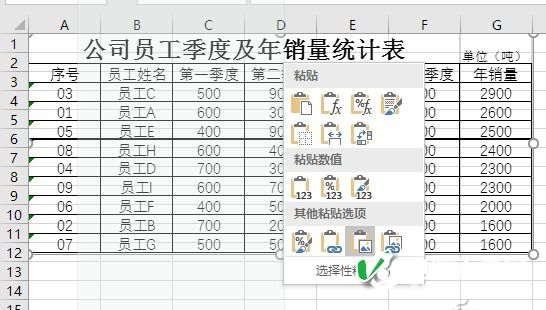
EXCEL修改图片如何操作_EXCEL修改图片操作步骤图文详解
EXCEL作为常用的数据统计软件给许多人带来了高效便捷的办公,但是除了做一些数字话的“理科类”工作,你知道EXCEL其实还掌握了编辑修改图片的“文科”技能吗?那么他的使用方法是怎样的,我们又该如何运用它呢?就让我们一起来看一看EXCEL中编辑图片的方法吧。●
-

excel表格如何画横线?excel表格横线画法一览
怎么在excel表格中画横线?我们都知道excel表格是用来统计数据的,要是我们想要在表格里面加上横线怎么添加呢?今天小编就为大家整理的在excel表格中画横线的方法教程。 在excel表格中画横线方法 1、首先我们打开【excel表格】,然后点击【插入】,在