欢迎来到游戏爱好者,这里是最新最全的游戏下载基地!

您的位置:首页 > 文章频道 > 软件教程

Xshell远程桌面连接Linux系统怎么操作?远程桌面连接Linux系统教程分享

来源:游戏爱好者 2023-04-04 21:30:02 责任编辑:笑话

不少伙伴只记得Windows及IOS系统,而Linux系统被遗忘了,所以不少伙伴不知道如何连接Linux系统,而下面小编就分享Xshell远程桌面连接Linux系统的操作步骤。

Linux系统和Windows系统不一样,要远程Linux系统需借助工具。那么就需要下载Xshell 或者 Secure CRT 程序,接下来以Xshell为例介绍。

先双击桌面的快捷图标打开该应用程序,在软件的主界面上,左上角有个“文件”菜单,单击并选择“打开”命令。
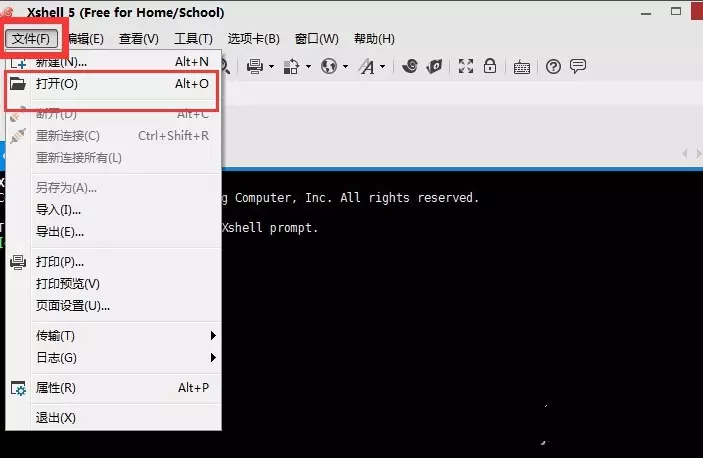
执行打开命令

在弹出的会话窗口,点击左上角的“新建”,如图。
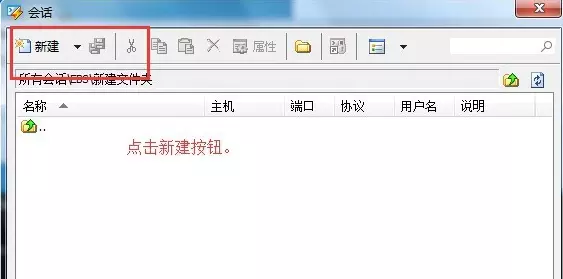
新建会话

在弹出的新建会话属性中,填写名称和主机,名称可随意写,主机可以为IP地址,其他默认。点击确定。
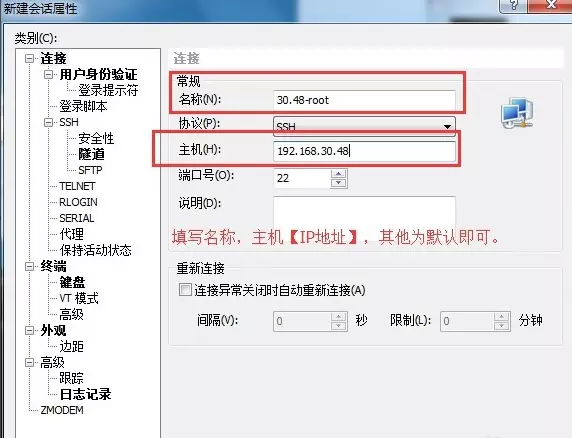
填写主机信息

如图选择新建后的会话,点击连接按钮。

连接会话

第一次连接会出现该图提示,点击“接受并保存”即可。
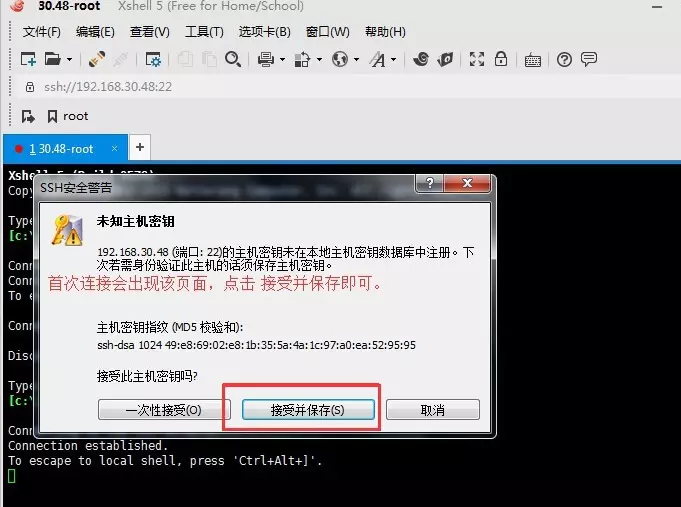
SSH安全警告

在弹出的页面中,填写用户名,并点击确定。
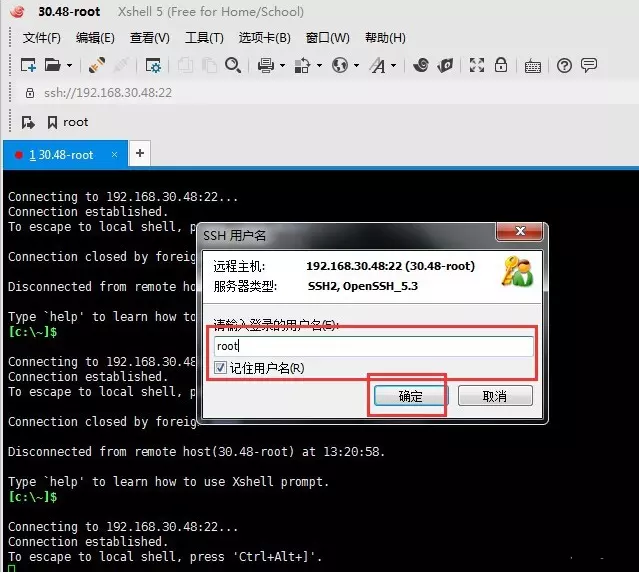
填写登录用户名

在弹出的SSH用户身份验证窗口中填写密码,并点击确定。
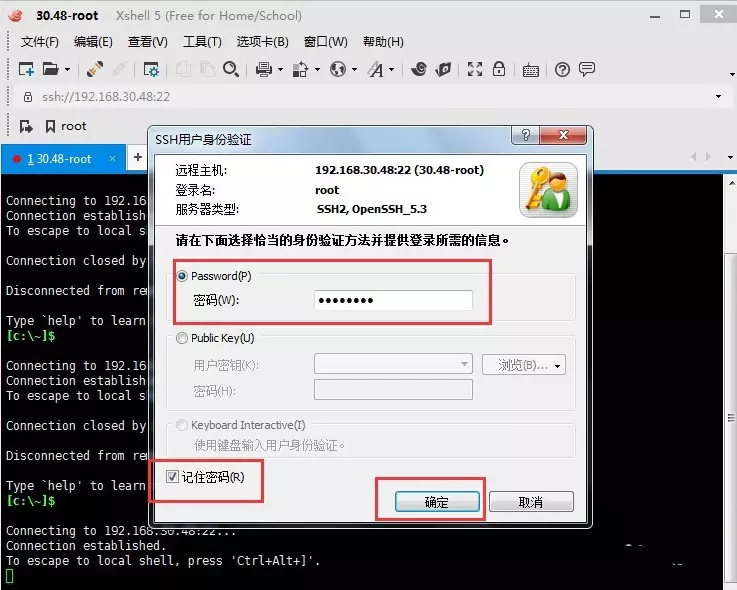
填写密码进行身份验证

这样就成功连接Linux系统了,如图,可在光标处尽情的输入命令了。

成功连接Linux系统

最后重启该会话,这样屏幕就可以显示更多的内容。

Xshell相关攻略推荐:

Xshell怎样取消自动更新?关闭自动更新流程介绍

Xshell主机连接信息如何修改?主机连接信息修改方法介绍

Xshell如何打开会话属性对话框?开启会话属性对话框方法介绍

以上就是小编为您带来的全部内容,更多资讯关注游戏爱好者。

推荐文章

  • zoom如何检测扬声器

    在使用zoom进行视频会议等活动时,确保扬声器正常工作至关重要。那么,该如何检测扬声器呢?首先,打开zoom应用程序并进入会议或其他相关界面。进入会议后,点击屏幕下方的“音频”选项。检查音频设置在这里,你可以看到扬声器的相关设置。确认扬声器的选择是否正确。如果

    立即阅读2025-12-26 12:24:01

  • umeet自动连接音频怎么设置

    在使用umeet进行视频会议或在线交流时,自动连接音频功能能极大地提升沟通效率,让交流更加顺畅无阻。下面就为大家详细介绍一下umeet自动连接音频的设置方法。开启自动连接音频前提条件首先,确保你的设备已正确连接网络,并且安装了最新版本的umeet应用程序。稳定

    立即阅读2025-12-25 10:22:56

  • 文撩app如何更换头像

    在文撩app的世界里,头像可是你独特个性的重要展示窗口。想要让自己在众多用户中脱颖而出,或者偶尔变换心情,换个头像就成了不少人的选择。那么,文撩app怎么换头像呢?别着急,下面就为你详细介绍。首先,打开文撩app,进入到个人中心界面。一般来说,个人中心的入口就

    立即阅读2025-12-24 13:43:01

  • WinkStudio怎么调自然滤镜

    在当今数字化的时代,拍照和修图成为了许多人生活中不可或缺的一部分。而winkstudio作为一款功能强大的修图软件,为我们提供了丰富多样的滤镜效果。其中,自然滤镜能够让照片呈现出更加真实、自然的美感,下面就为大家详细介绍一下在winkstudio中调出自然滤镜

    立即阅读2025-12-19 12:57:01