欢迎来到游戏爱好者,这里是最新最全的游戏下载基地!

您的位置:首页 > 文章频道 > 软件教程

CAD特性怎么打开?使用特性教程分享

来源:游戏爱好者 2023-04-02 19:30:02 责任编辑:笑话

相信对于很多小伙伴来说,在日常使用AutoCAD绘图过程中,使用特性查看图纸的各种详细信息,比如线型、线宽以及颜色等是一件再简单不过的事。不过,对于不熟悉AutoCAD的用户来说,这个操作显然并不容易。所以,接下来小编就要来跟这部分用户分享一下AutoCAD2020的特性相关介绍。

AutoCAD2020特性相关介绍

一、关于特性

名词解释:在CAD中,您可以为单个对象指定特性(例如颜色和线型),或者将其作为指定给图层的默认特性。

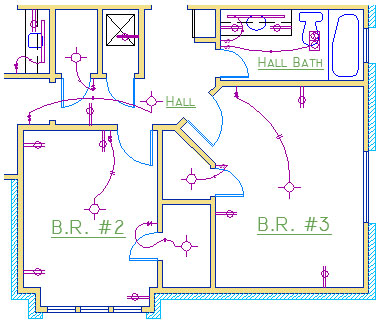
在下面的图形中,在创建墙、外部石面、门、装置、细木家具、HVAC、电气和文字时,使用了不同颜色以帮助区分它们。
二、特性选项版

【特性命令】PROPERTIES(在命令窗口中输入 PR)

“特性选项版”是基本工具。除了上述输入命令调出“特性选项版”,还可以按 CTRL+1,或者可以单击“默认”选项卡的“特性选项版”中的小箭头 - 无论您喜欢哪种方法都可以打开它。

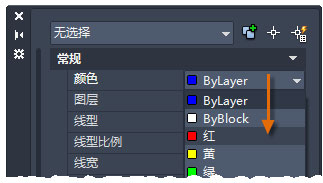
“特性选项版”显示所有重要特性设置的列表。可以单击任何可用字段来更改当前设置。在下面的示例中,如果未选择对象,则当前颜色将从“ByLayer”更改为“红色”。然后将为所有随后创建的对象指定颜色特性“红色”。
三、验证对象特性

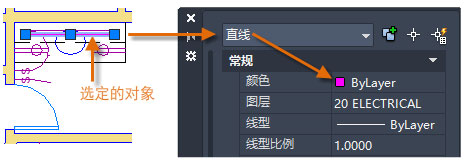
此外,您还可以使用“特性选项版”,验证并更改选定对象的特性设置。如果单击图形中的对象来选择它,您可能会在“特性”选项板中看到以下内容。
CAD相关攻略推荐:

CAD面域命令怎么操作?使用面域命令方法详解

钢筋字体在CAD乱码现象是怎么回事?乱码现象出现原因及解决方法介绍

CAD怎么设置线型?更改线型方法介绍

四、快速访问特性设置

“特性选项版”占用大量空间。要快速访问最常用的特性,我们还可以使用“默认”选项卡中的“特性面板”。如您所见,在此示例中,列出的特性全部由当前图层决定。

“特性面板”与“特性选项版”的工作方式一样。在选择对象时,当前特性设置将替换为指定给选定对象的特性,并且可以使用此面板轻松更改一个或多个选定对象的特性。

以上就是小编为您带来的全部内容,更多资讯关注游戏爱好者。

推荐文章

  • 如何给PDF添加页码

    在日常处理pdf文件时,添加页码是一项常见需求。无论是制作文档、书籍还是报告,页码都能让内容更具条理,方便阅读和查找。那么,如何轻松为pdf添加页码并进行格式设置呢?下面就为你详细介绍。选择合适的工具要给pdf添加页码,首先得选对工具。市面上有不少专门的pdf

    立即阅读2025-12-24 11:35:01

  • 漫蛙Manwa2安全入口地址在哪

    在众多漫画爱好者的世界里,漫蛙漫画一直占据着重要的一席之地。对于想要快速访问漫蛙漫画移动端的朋友们,整理安全入口地址显得尤为关键。漫蛙漫画以丰富多样的漫画资源吸引了大量粉丝。然而,在网络环境复杂的当下,找到安全稳定的入口地址是顺利开启漫画之旅的第一步。安全入口

    立即阅读2025-12-21 12:47:01

  • 如何快速进入抖音网页版官方主页

    在当今数字化的时代,短视频平台如雨后春笋般涌现,而抖音无疑是其中的佼佼者。如今,抖音网页版的上线,为广大用户带来了一种全新的浏览体验,让我们可以更便捷地畅游在精彩的短视频世界中。抖音网页版官方主页快速进入,只需在浏览器中轻轻输入相关网址,就能瞬间开启精彩之旅。

    立即阅读2025-12-20 14:21:01

  • 天天向商怎么抠图

    在日常的图片处理中,抠图是一项常用的操作。而天天向商这款软件,提供了一些简单便捷的抠图方法。首先,打开天天向商应用。进入主界面后,找到与图片处理相关的功能板块,通常会有一个专门的图像处理区域。当你准备好需要抠图的图片后,点击进入相应的操作界面。天天向商可能会提

    立即阅读2025-12-19 13:24:02