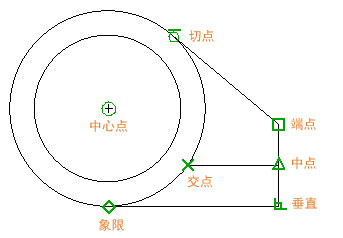
使用AutoCAD软件绘制图像的时候,如果我们要在对象上指定精确位置的话,那就需要用到对象捕捉功能了。通常情况下,我们常用的捕捉选项有中点、端点、焦点、圆心等。那么,CAD对象捕捉怎么用呢?下面,我们就一起往下看看AutoCAD2020对象捕捉的使用方法介绍。
方法步骤
一、开启对象捕捉
1、对象捕捉可以通过两种方式开启,一种是单击界面底部“状态栏”中的对象捕捉按钮,如下图所示。状态栏的对象捕捉按钮被按下时,对象捕捉被开启,草图设置中所有打开的捕捉方式会起作用。对象捕捉关闭时,对象捕捉选项将不起作用。

2、更加简单的方式就是按“F3”键也可以切换对象捕捉的开启。按F3的时候,我们可以看到对象捕捉按钮的状态变化,同时命令行也会提示我们对象捕捉开启或关闭。
二、设置捕捉选项
1、在CAD中可以打开几种常用的捕捉选项,例如端点、中点、交点、圆心(中心)等,而其他选项根据需要临时设置;
2、捕捉选项通常在“草图设置”对话框中进行设置,在状态栏上右键单击对象捕捉按钮并在右键菜单中选择“设置”或直接输入“OSNAP”命令后回车。

三、实例操作-捕捉圆的切点
1、用“相切,相切,半径”功能选项画出一个圆,我们需要设置“切点”捕捉选项;
2、首先,我们打开CAD绘图软件(以AutoCAD2020为例),先绘制两个圆;

3、在CAD软件右下方的状态栏中,点击下图中红色框中的按钮,鼠标右击“对象捕捉”按钮,单击上拉框中的“对象捕捉设置”;
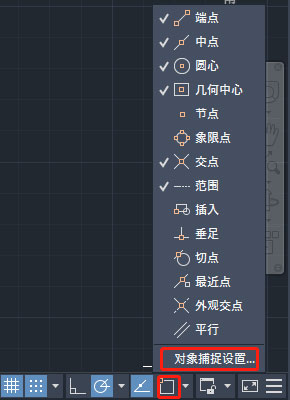
4、系统会自动弹出“草图设置”的对话框,我们在“对象捕捉”的选项中,勾选“切点”选项,再点击“确定”按钮;

5、回到绘图区域,单击“默认”功能面板中的“圆”,选择下拉框中的“相切,相切,半径”;

CAD相关攻略推荐:
CAD2011与2012界面怎样进行切换?2011和2012界面切换步骤讲解
6、这时候把鼠标分别移动到两个圆的圆周上,我们可以清楚的看到圆周上出现的相切点标记,这就代表我们可以捕捉到圆的切点了。

以上就是小编为您带来的全部内容,更多资讯关注游戏爱好者。