欢迎来到游戏爱好者,这里是最新最全的游戏下载基地!

您的位置:首页 > 文章频道 > 软件教程

Xshell如何关联Xftp传输文件?关联Xftp传输文件方法介绍

来源:游戏爱好者 2023-04-02 12:00:02 责任编辑:笑话

使用Xshell软件远程访问Linux服务器的时候,总是很经常要传输文件,而如果要传输文件就需要用到Xftp软件了,Xftp是一款非常好用的文件传输文件。那么,Xshell怎么关联Xftp传输文件呢?下面,我们就一起往下看看吧!

方法步骤

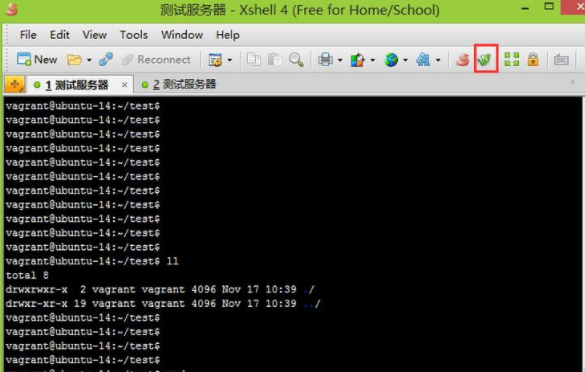
1、打开Xshell软件,然后连接上Linux服务器,cd命令切换到一个指定的目录。为了演示Xftp关联的效果,这里我们切换到一个测试目录。然后点击如下图所示的Xftp绿色的按钮即可打开软件;
Xshell如何关联Xftp传输文件?关联Xftp传输文件方法介绍

2、在打开的Xftp页面上,我们可以看到,这个时候是自动连接上了刚刚在Xshell连接的服务器。如果我们是直接打开Xftp的话,需要手动连接服务器的,从Xshell关联过来,就方便很多了;

3、如果Xftp窗口左边是本地目录,右边是远程服务器目录。默认左边是本地的桌面,右边默认ftp的目录也是我们在Xshell里切换的目录,不用我们再次切换了。如果不想把下载的文件放在桌面,我们只需点击下拉框切换到需要的目录即可;

4、如下图所示,切换到需要上传下载的本地目录之后,右击选择Transfer,即可将文件上传到服务器上,双击文件可以上传文件;

5、上传之后,在右侧列表可以看到刚刚上传的文件。如果没有及时显示出来,可以点击刷新按钮;

6、在右侧的文件目录上右击,同样可以选择Transfer,这个时候就是下载文件到本地了,另外还可以重命名和删除操作。

Xshell相关攻略推荐:

Xshell最小化到系统托盘怎么操作?实现最小化到系统托盘教程分享

Xshell如何远程桌面连接Linux系统?远程桌面连接Linux系统教程分享

Xshell怎样把Ctrl+C Ctrl+V快捷键作为复制粘贴?设置Ctrl+C,Ctrl+V快捷键为复制粘贴方法一览

以上就是小编为您带来的全部内容,更多资讯关注游戏爱好者。

推荐文章

  • 网飞猫app如何进行投屏

    在当今数字化时代,投屏功能为我们带来了更为便捷和丰富的视听体验。如果你想知道如何使用网飞猫app进行投屏,以下将为你详细介绍。确认设备支持投屏首先,要确保你的手机、电视等设备支持投屏功能。大多数智能电视都具备投屏选项,手机则需查看是否支持无线投屏或类似功能。比

    立即阅读2025-12-27 12:58:01

  • 超星学习通双设备登录限制是什么

    在当今数字化学习的时代,超星学习通成为了众多学习者常用的平台。然而,关于超星学习通双设备登录,许多用户存在疑问。下面就为大家详细介绍超星学习通双设备登录的限制说明以及如何避免账号异常。超星学习通双设备登录限制超星学习通支持一定程度的双设备登录。一般情况下,用户

    立即阅读2025-12-20 10:24:01

  • 如何关闭叮咚买菜指纹支付

    在当今便捷的移动支付时代,指纹支付为我们的生活带来了极大的便利。然而,有时候出于各种原因,我们可能需要关闭叮咚买菜的指纹支付功能。别担心,今天就来给大家详细讲讲具体的关闭方法。打开叮咚买菜app首先,在你的手机桌面上找到叮咚买菜的图标,轻轻点击打开这款买菜神器

    立即阅读2025-12-20 10:06:02

  • 天天向商怎么抠图

    在日常的图片处理中,抠图是一项常用的操作。而天天向商这款软件,提供了一些简单便捷的抠图方法。首先,打开天天向商应用。进入主界面后,找到与图片处理相关的功能板块,通常会有一个专门的图像处理区域。当你准备好需要抠图的图片后,点击进入相应的操作界面。天天向商可能会提

    立即阅读2025-12-19 13:24:02