欢迎来到游戏爱好者,这里是最新最全的游戏下载基地!

您的位置:首页 > 文章频道 > 软件教程

Microsoft Office Visio如何制作红色双喜喜庆窗花?绘制红色双喜喜庆窗花教程分享

来源:游戏爱好者 2023-03-25 18:00:02 责任编辑:笑话

在Microsoft Office Visio怎样绘制红色双喜喜庆窗花呢?下面就为大家分享Microsoft Office Visio绘制红色双喜喜庆窗花的图文教程,有需要的可以来了解了解哦。

Microsoft Office Visio如何制作红色双喜喜庆窗花?绘制红色双喜喜庆窗花教程分享

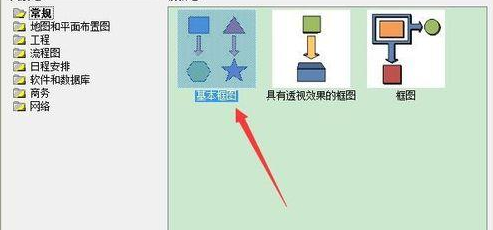
我们需要先打开Microsoft Office Visio软件,新建一个“基本框图”工程文件,如图所示。
Microsoft Office Visio如何制作红色双喜喜庆窗花?绘制红色双喜喜庆窗花教程分享

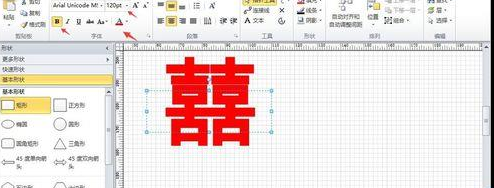
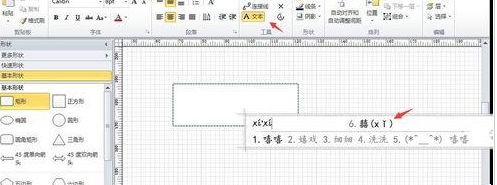
然后我们点击上方的“文本”工具,在文本中输入“xixi”,选择选项中的“囍”字,如图所示。
Microsoft Office Visio如何制作红色双喜喜庆窗花?绘制红色双喜喜庆窗花教程分享

接下来我们按照图中的所示的标准,将囍字设置为“纯红色”,如图所示。

Microsoft Office Visio如何制作红色双喜喜庆窗花?绘制红色双喜喜庆窗花教程分享

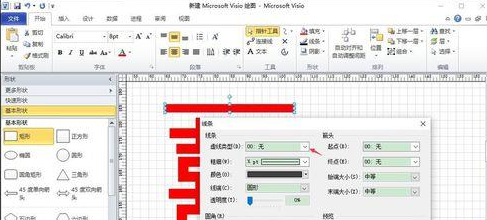
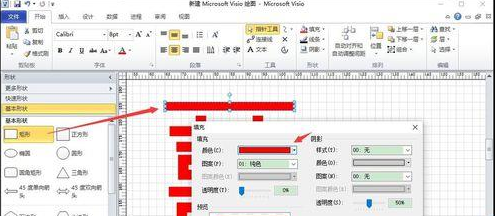
就是将两个喜字中间的断开部分连上。从左侧形状栏中拖入一个“矩形”,设置其填充属性为“纯红色”,如图所示。
Microsoft Office Visio如何制作红色双喜喜庆窗花?绘制红色双喜喜庆窗花教程分享

这时候我们把矩形的线条属性设置为“无”即可,如图所示。

Microsoft Office Visio如何制作红色双喜喜庆窗花?绘制红色双喜喜庆窗花教程分享

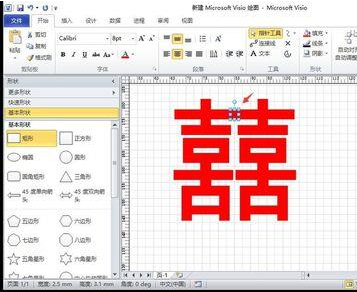
再将这个设置好的矩形拖动到囍字断开的部分,加以填充掩饰即可。

Microsoft Office Visio如何制作红色双喜喜庆窗花?绘制红色双喜喜庆窗花教程分享

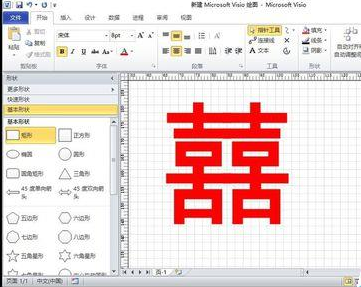
这时候,我们就可以看到一个简略的“囍”字贴纸了。

Microsoft Office Visio如何制作红色双喜喜庆窗花?绘制红色双喜喜庆窗花教程分享

Microsoft Office Visio相关攻略推荐:

Microsoft Office Visio怎么设计数据流模型图?制作数据流模型图教程分享

Microsoft Office Visio当心触电图标如何进行绘制?当心触电图标绘制方法介绍

Microsoft Office Visio墨迹进行签名如何使用?墨迹进行签名使用方法图文介绍

根据上文描述的Microsoft Office Visio绘制红色双喜喜庆窗花的详细流程介绍,你们是不是都明白了呀!

推荐文章

  • 263云邮箱登录入口在哪

    在当今数字化办公的时代,拥有一个便捷高效的企业邮箱至关重要。263云邮箱作为一款备受信赖的企业邮箱服务,为企业提供了强大的邮件管理功能。那么,如何快速找到263云邮箱登录入口以及企业邮箱网页版入口呢?一、263云邮箱登录入口263云邮箱登录入口十分好找。你只需

    立即阅读2026-01-07 10:55:01

  • 浙里办办事记录评价入口在哪

    在数字化政务飞速发展的当下,浙里办成为了人们办理各类事务的重要平台。而其中的办事记录评价入口,更是有着不可忽视的作用。评价入口的便捷性浙里办办事记录评价入口位置十分醒目,通常在完成一项事务办理后,用户能轻松找到。只需轻点几下,就能对整个办事过程进行评价。这一便

    立即阅读2026-01-05 10:19:01

  • 小步点如何关注好友

    在如今的社交互动中,关注好友已成为很多人日常使用各类软件的重要需求。对于使用小步点的用户来说,了解如何关注好友同样关键。那么,小步点究竟该怎么关注好友呢?首先,打开小步点应用。当你首次进入应用时,会看到简洁而直观的界面。在主界面上,仔细寻找与社交互动相关的板块

    立即阅读2026-01-04 13:44:01

  • 育儿宝app如何添加孩子信息

    在育儿的过程中,育儿宝app是一款非常实用的工具,它能帮助家长更好地记录孩子的成长点滴。那么,育儿宝app怎么添加孩子信息呢?下面就为大家详细介绍。首先,打开育儿宝app。进入主界面后,一般在页面下方或者个人中心等位置,能找到添加孩子信息的入口。点击该入口,进

    立即阅读2025-12-31 13:34:01