欢迎来到游戏爱好者,这里是最新最全的游戏下载基地!

您的位置:首页 > 文章频道 > 软件教程

win8系统没权限使用网络资源怎么办?提示没权限使用网络资源处理方法介绍

来源:游戏爱好者 2023-03-24 08:30:02 责任编辑:笑话

有许多新手小白还不会处理win8系统提示没权限使用网络资源的问题,不过别急,下面就分享了win8系统提示没权限使用网络资源的处理方法,希望有需要的朋友都来共同学习哦。

win8系统没权限使用网络资源怎么办?提示没权限使用网络资源处理方法介绍

1、点击开始菜单中的“运行”选项,输入gpedit.msc 并回车;如图所示:

win8系统没权限使用网络资源怎么办?提示没权限使用网络资源处理方法介绍

2、打开策略组编辑器后,依次点开“计算机配置”-“Windows 设置”-“安全设置”-“本地策略”-“用户权限分配”;如图所示:

win8系统没权限使用网络资源怎么办?提示没权限使用网络资源处理方法介绍

3、双击“拒绝从网络访问该台计算机”删除其中的 Guest用户或组,然后确定。如图所示:

win8系统没权限使用网络资源怎么办?提示没权限使用网络资源处理方法介绍

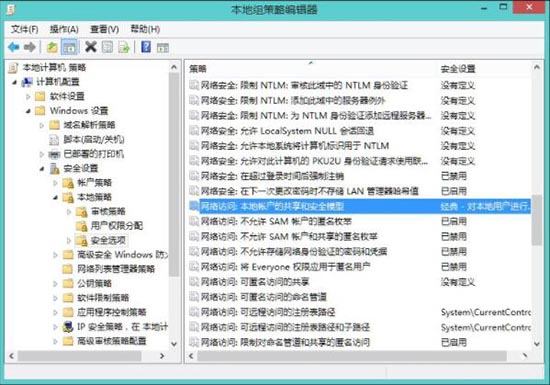
4、删除完成后,再点击点击“用户权限分配”下面的“安全选项”,在右侧找到“网络访问:本地用户的共享和安全模型”项目;如图所示:
win8系统没权限使用网络资源怎么办?提示没权限使用网络资源处理方法介绍

5、双击该项,然后设置访问模式为“仅来宾-对本地用户进行身份验证,其身份为来宾”,应用保存;如图所示:

win8系统没权限使用网络资源怎么办?提示没权限使用网络资源处理方法介绍

6、同样在安全选项里面,双击“账户:使用空白密码的本地用户只允许进行控制台登陆” 更改设置为“已禁用”;如图所示:

win8系统没权限使用网络资源怎么办?提示没权限使用网络资源处理方法介绍

7、最后我们还要查看Guest帐户是否开启,没有开启的话则开启;如图所示:

win8系统没权限使用网络资源怎么办?提示没权限使用网络资源处理方法介绍

win8相关攻略推荐:

win8系统任务管理器查看网络状态怎么操作?任务管理器查看网络状态方法介绍

win8系统显示器颜色不正常怎么办?系统显示器颜色不正常处理方法介绍

win8系统怎么看电脑配置?查看电脑配置步骤一览

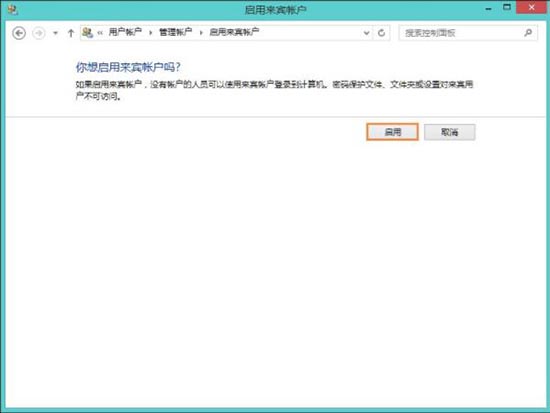
8、如何查看Guest是否开启?打开控制面板—用户账户—管理其他账户中—启用来宾用户Guest—启用;如图所示:
win8系统没权限使用网络资源怎么办?提示没权限使用网络资源处理方法介绍

9、最后我们还要确定一下访问计算机跟目标计算机是不是在同一个工作组中,右键点击桌面上的“计算机” 图标,然后选择属性,在属性界面就可以看到了。

以上这里为各位分享了win8系统提示没权限使用网络资源的处理操作方法。有需要的朋友赶快来看看本篇文章吧。

推荐文章

  • 潇湘高考app缴费入口在哪

    在高考报名及相关流程中,缴费环节至关重要。对于使用潇湘高考app的考生和家长来说,了解缴费位置是顺利完成高考报考的关键一步。那么,潇湘高考app缴费在哪里呢?当你打开潇湘高考app后,首先要确保已完成报名信息的准确填写与确认。然后,在app首页仔细查找与缴费相

    立即阅读2025-11-05 12:14:31

  • 慧医如何添加就诊人

    在使用慧医时,添加就诊人是一个重要的操作,它能方便您管理家人或自己的就医信息。下面就为您详细介绍慧医添加就诊人的具体步骤。打开慧医应用首先,确保您的手机已安装慧医应用,并成功登录账号。进入慧医主界面后,您会看到底部有多个功能选项。进入个人中心点击界面右下角的“

    立即阅读2025-11-02 12:23:01

  • 漫画之家app怎么订阅漫画

    在漫画的世界里畅游,怎能少得了精彩漫画的陪伴?漫画之家app为你提供了丰富多样的漫画资源,而订阅漫画更是让你不错过任何精彩篇章的关键。下面就为你详细介绍如何在漫画之家app订阅漫画。打开漫画之家app,首页会展示各种热门漫画推荐。当你发现心仪的漫画时,点击进入

    立即阅读2025-10-31 10:56:15

  • 秒记记事如何调整字体大小

    在使用秒记记事时,很多人都希望能够根据自己的需求调整字体大小,以获得更舒适的记录体验。那么,究竟该如何操作呢?首先,打开秒记记事应用程序。进入到你想要编辑或查看的记事页面。通常情况下,在页面的右上角或者某个特定的设置区域,会有一个类似“字体”或“字号”的图标按

    立即阅读2025-10-31 10:32:03