欢迎来到游戏爱好者,这里是最新最全的游戏下载基地!

您的位置:首页 > 文章频道 > 软件教程

photoshop cs6残缺效果边框如何制作?残缺效果边框制作流程图文推荐

来源:游戏爱好者 2023-03-21 14:00:03 责任编辑:hyd

一些刚刚下载使用photoshop cs6的朋友们,可能还不是很熟悉其中制作一个残缺效果边框?下面这篇内容就为你们带来了photoshop cs6制作一个残缺效果边框的具体流程介绍。


photoshop cs6残缺效果边框如何制作?残缺效果边框制作流程图文推荐

我们需要先打开photoshop cs6软件,执行ctrl+o组合键打开一份风景照片。
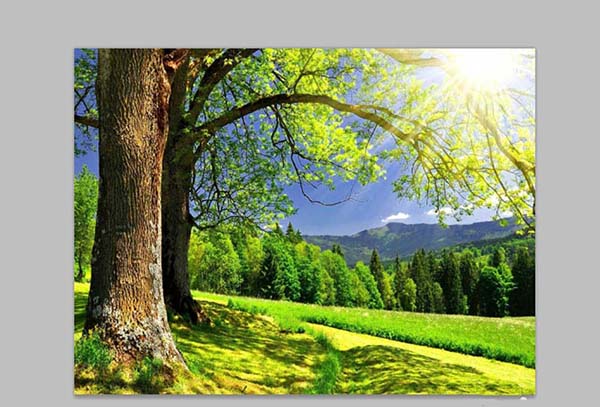
photoshop cs6残缺效果边框如何制作?残缺效果边框制作流程图文推荐

然后我们执行图像-画布大小命令,将画布的长和宽增加10厘米,点击确定按钮。
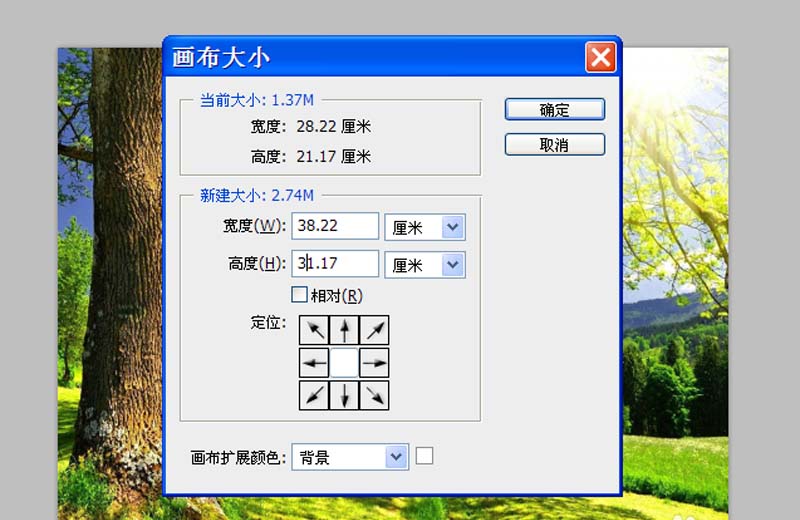
photoshop cs6残缺效果边框如何制作?残缺效果边框制作流程图文推荐

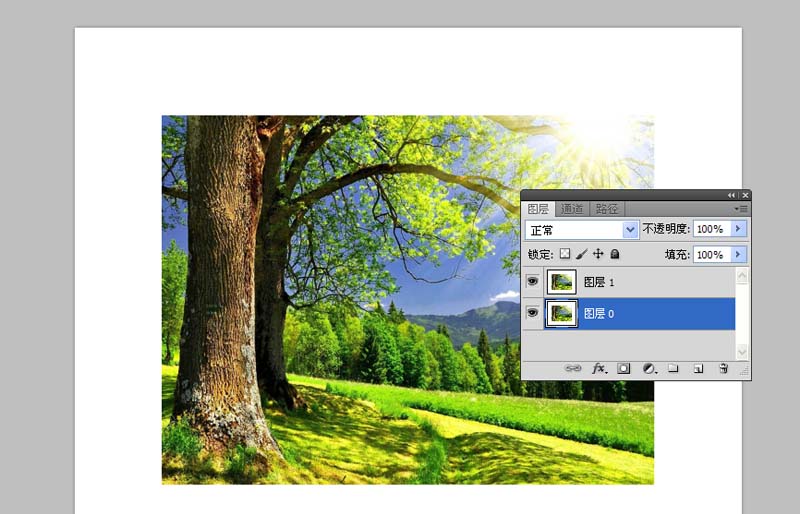
接着我们执行ctrl+j组合键复制得到图层1,按住alt键双击背景图层转换为图层0.
photoshop cs6残缺效果边框如何制作?残缺效果边框制作流程图文推荐

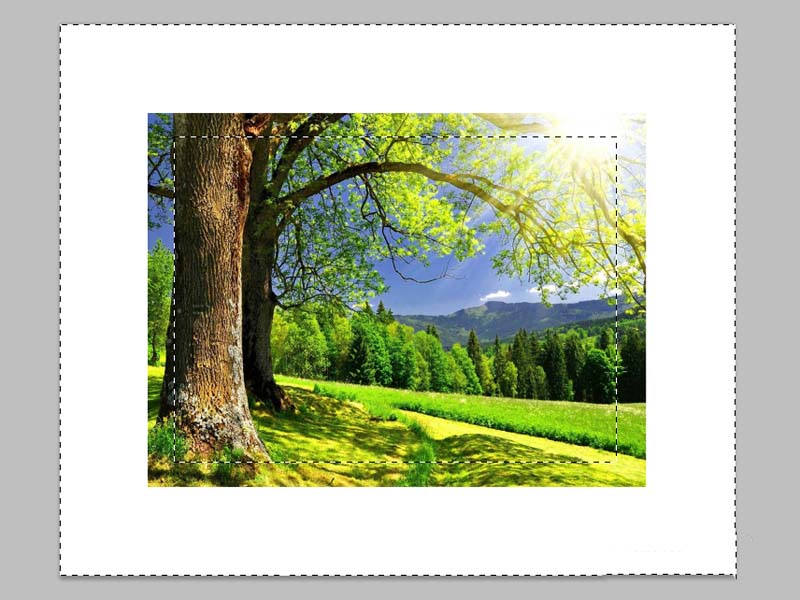
这时候我们选择工具箱里的矩形选框工具,选择图层0,拖拽出一个矩形选框,执行选择反向命令。
photoshop cs6残缺效果边框如何制作?残缺效果边框制作流程图文推荐

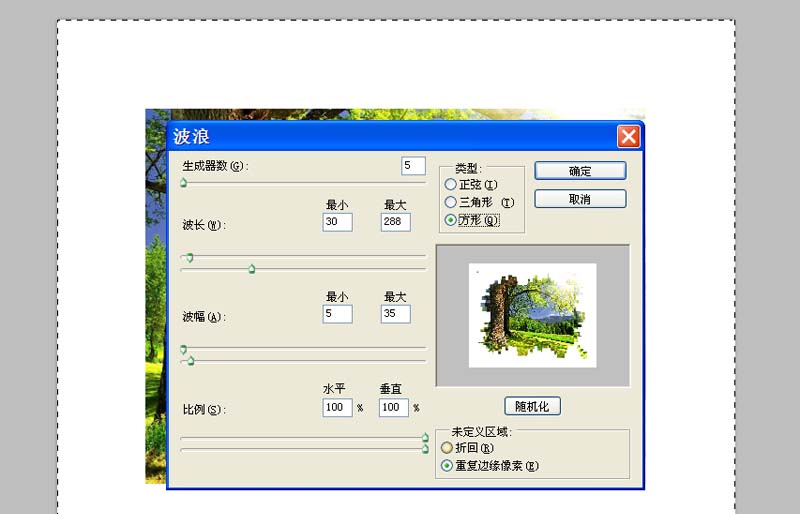
执行滤镜-扭曲-波浪命令。设置波长为30-288,波幅为5-35,勾选方形,点击确定按钮。
photoshop cs6残缺效果边框如何制作?残缺效果边框制作流程图文推荐

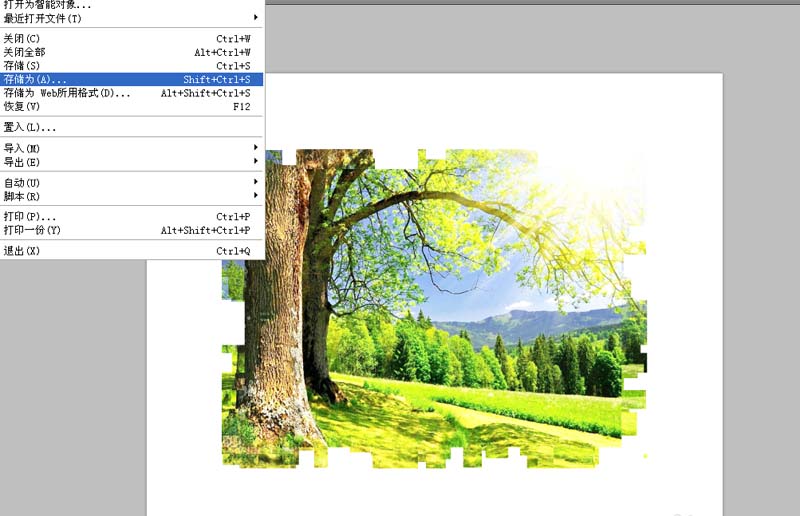
最后一步我们选择图层1,修改图层的混合模式为滤色,执行文件-存储为命令,将文件进行保存即可。

photoshop cs6残缺效果边框如何制作?残缺效果边框制作流程图文推荐

photoshop cs6残缺效果边框如何制作?残缺效果边框制作流程图文推荐

看完了上文为你们描述的photoshop cs6制作一个残缺效果边框的具体流程介绍,你们是不是都学会了呀!

photoshop cs6相关攻略推荐:

photoshop cs6如何快速找到图形所在图层?快速找到图形所在图层步骤一览

photoshop cs6钢笔压力失效如何解决?钢笔压力失效解决方法介绍

photoshop cs6烟雾效果如何添加?烟雾效果添加流程图文介绍


推荐文章

  • 香聘如何删除简历

    在香聘上,有时我们会因为各种原因想要删除自己的简历。这或许是新的职业规划让旧简历不再合适,又或许是想让自己的求职经历更加简洁清晰。那么,香聘怎么删除简历呢?别着急,下面就为你详细介绍。首先,打开香聘app。进入首页后,点击右下角“我的”选项。这里就像一个专属的

    立即阅读2025-11-07 12:06:28

  • ihour如何开始计时

    在快节奏的现代生活中,时间管理愈发重要。ihour作为一款备受欢迎的时间记录应用,能助力我们更好地掌控时间。那么,ihour怎么开始计时呢?当你打开ihour应用,简洁而直观的界面便映入眼帘。首先,你会看到众多精心设计的计时场景分类,比如学习、工作、运动、阅读

    立即阅读2025-11-02 09:56:02

  • alightmotion如何使用

    alightmotion是一款功能强大的视频编辑软件,能帮助用户轻松创作高质量视频。以下是它的使用方法介绍。下载与安装首先,在应用商店搜索“alightmotion”进行下载,安装完成后打开软件。新建项目进入软件后,点击“新建项目”,可选择不同的视频比例,如常

    立即阅读2025-11-01 10:04:02

  • 集石如何添加好友

    在集石的世界里,结交志同道合的好友,能让游戏体验更上一层楼。那么,集石怎么加好友呢?别着急,下面就为你详细介绍,带你轻松开启集石好友社交之旅!一、通过搜索添加打开集石应用,在界面上方的搜索栏中输入对方的集石昵称或相关id。如果对方设置了隐私保护,你可以尝试通过

    立即阅读2025-11-01 10:00:01