欢迎来到游戏爱好者,这里是最新最全的游戏下载基地!

您的位置:首页 > 文章频道 > 软件教程

Adobe Photoshop如何利用抽出进行抠图?利用抽出进行抠图教程分享

来源:游戏爱好者 2023-03-21 12:00:02 责任编辑:笑话

说起Adobe Photoshop相信大家应该都不陌生,那么你们晓得利用抽出进行抠图吗?以下就带来了。

Adobe Photoshop如何利用抽出进行抠图?利用抽出进行抠图教程分享

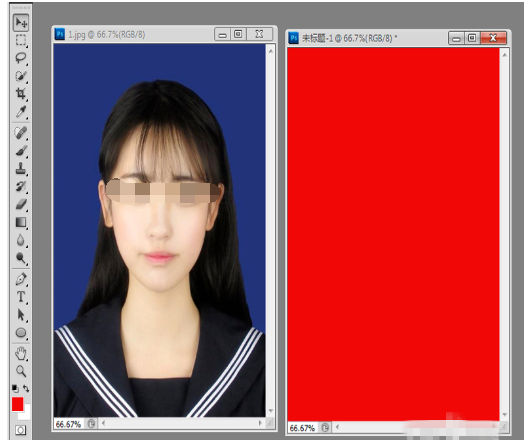
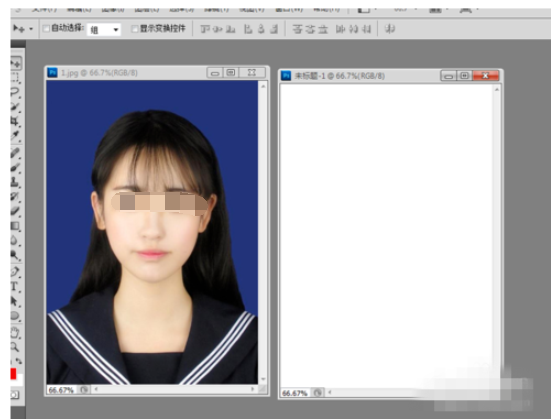
我们需要先打开Adobe Photoshop软件,导入一张人物照片,新建一个大小一样的文档。
Adobe Photoshop如何利用抽出进行抠图?利用抽出进行抠图教程分享

然后我们选择新建的文件填充自定义颜色,返回到人物图像文件。

Adobe Photoshop如何利用抽出进行抠图?利用抽出进行抠图教程分享

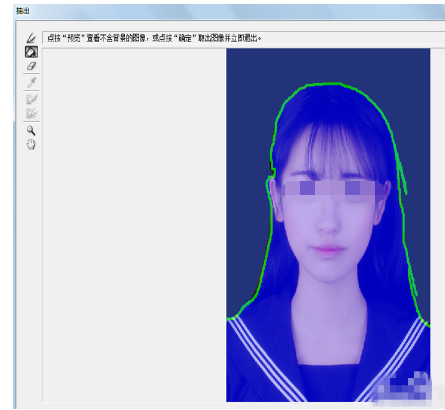
接着我们执行滤镜-抽出命令,设置画笔大小为5像素,在人物边缘进行抠图,选择要保留的区域。
Adobe Photoshop如何利用抽出进行抠图?利用抽出进行抠图教程分享

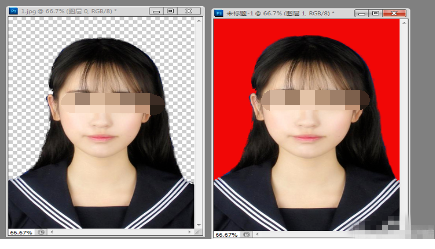
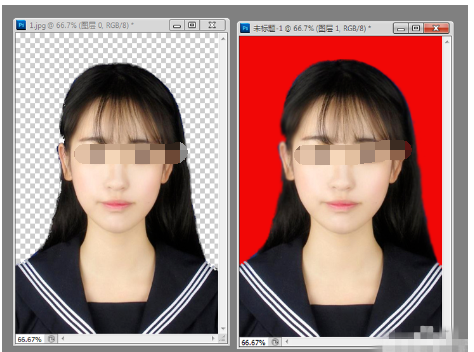
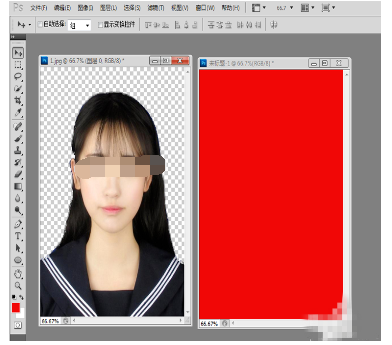
这时我们点击确定,查看效果,这个时候我们会看到背景没有了,只保留人物部分。
Adobe Photoshop如何利用抽出进行抠图?利用抽出进行抠图教程分享

再选择移动工具,将人物图片拖拽到新建文档中,调整大小和位置。

Adobe Photoshop如何利用抽出进行抠图?利用抽出进行抠图教程分享

选择模糊工具,设置画笔大小,并选择柔画笔,在人物边缘进行涂抹模糊即可。

Adobe Photoshop如何利用抽出进行抠图?利用抽出进行抠图教程分享

Adobe Photoshop相关攻略推荐:

Adobe Photoshop怎么打造烟雾效果人物轮廓?制作出烟雾效果人物轮廓方法详解

Adobe Photoshop黑白图片怎样制作?黑白图片制作流程图文介绍

Adobe Photoshop玻璃瓶尺寸如何标注?玻璃瓶尺寸标注流程图文介绍

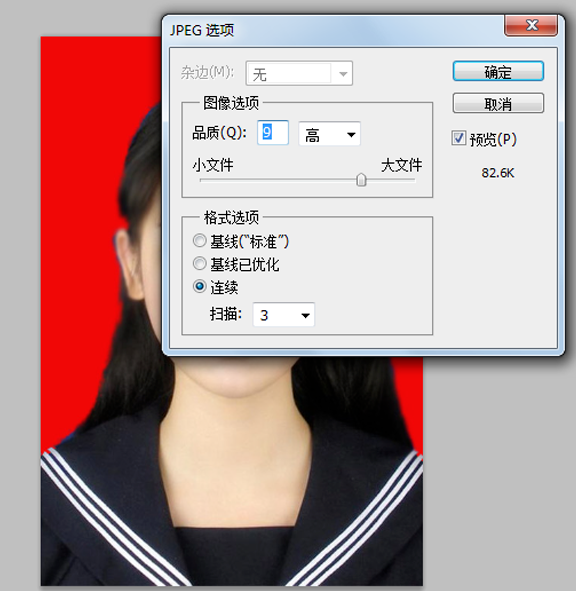
最后我们执行ctrl+e合并图层,执行文件-存储为命令,将文件保存即可。
Adobe Photoshop如何利用抽出进行抠图?利用抽出进行抠图教程分享

看完了上文为你们所讲述的Adobe Photoshop中利用抽出进行抠图的详细操作步骤,你们是不是都学会了呀!

推荐文章

  • 呱呱阅读如何使用微信付款

    在当今数字化的时代,在线阅读成为了许多人获取知识和享受乐趣的重要方式。呱呱阅读作为一款颇受欢迎的阅读应用,为用户提供了丰富多样的书籍资源。而对于不少用户来说,了解如何使用微信付款来购买相关阅读服务是很关键的。首先,打开呱呱阅读应用。在进入应用后,找到你想要阅读

    立即阅读2025-11-03 10:52:02

  • alightmotion如何导入音乐

    alightmotion是一款功能强大的视频编辑软件,导入音乐能为视频增添丰富的情感与氛围。以下为您详细介绍导入音乐的方法。准备音乐文件首先,确保您已准备好想要导入的音乐文件。它可以是本地存储的各种音频格式,如mp3、wav等。打开alightmotion启动

    立即阅读2025-11-01 09:02:01

  • 麦当劳麦乐送app如何分享活动给好友

    在这个美食与社交并存的时代,麦当劳麦乐送的精彩活动怎能独自享受?快跟着我,一起轻松把活动分享给好友,让快乐加倍!分享步骤超简单打开麦当劳麦乐送app,你会发现分享按钮就在显眼的位置。点击它,你可以选择通过微信、短信、qq等常见方式分享。比如你想分享给微信好友,

    立即阅读2025-10-30 10:39:14

  • 薄荷记账如何显示时间

    在使用薄荷记账时,很多小伙伴都希望能清晰地看到记录的时间,以便更好地进行财务管理和分析。那么,薄荷记账究竟该如何显示时间呢?首先,打开薄荷记账应用程序。进入主界面后,你会发现各种记账功能一目了然。当你创建一笔新的账目时,时间信息会自动记录在相应位置。一般来说,

    立即阅读2025-10-27 11:25:07