欢迎来到游戏爱好者,这里是最新最全的游戏下载基地!

您的位置:首页 > 文章频道 > 软件教程

Microsoft Office Visio怎样制作画板形状?绘制画板形状教程分享

来源:游戏爱好者 2023-03-20 21:30:02 责任编辑:笑话

这篇文章是教大家Microsoft Office Visio绘制画板形状的方法,教程简单易学,有需要的小伙伴就赶紧和小编一起来学习一下吧。
Microsoft Office Visio怎样制作画板形状?绘制画板形状教程分享

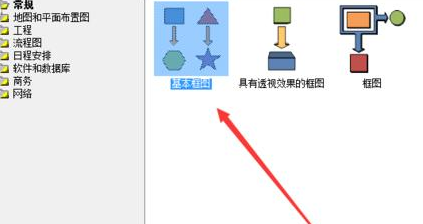
我们需要先打开Microsoft Office Visio软件,新建一个“基本框图”的工程文件,如图所示。
Microsoft Office Visio怎样制作画板形状?绘制画板形状教程分享

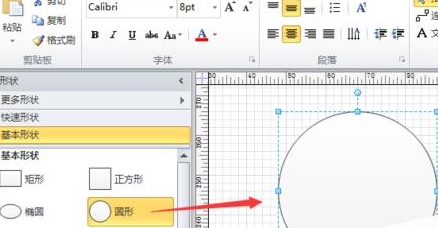
接下来我们从左侧形状栏中将“圆形”拉入右侧的图形编辑区域,如图所示。

Microsoft Office Visio怎样制作画板形状?绘制画板形状教程分享

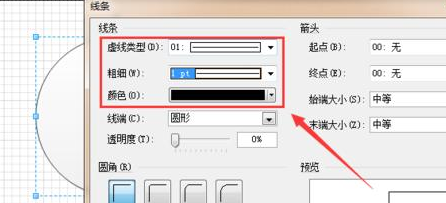
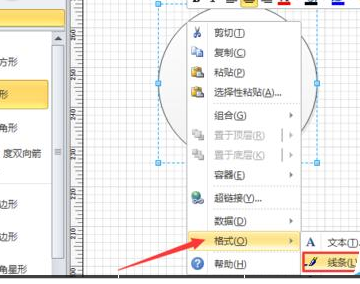
然后我们选中圆形,单击鼠标右键,选择“形状”-“线条”选项,对其线型进行编辑,如图所示。
Microsoft Office Visio怎样制作画板形状?绘制画板形状教程分享

线型主要是调整为“黑色”、“1pt粗”和“直线”,如图所示。

Microsoft Office Visio怎样制作画板形状?绘制画板形状教程分享

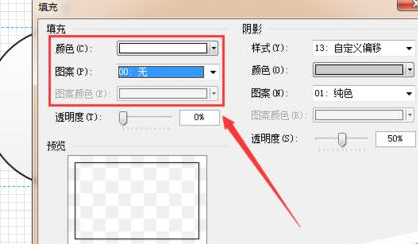
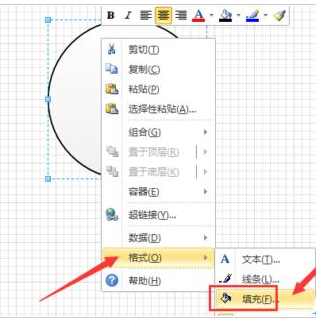
接着我们选中圆形,单击鼠标右键,选择“形状”-“填充”选项,对其内部进行编辑,如图所示。
Microsoft Office Visio怎样制作画板形状?绘制画板形状教程分享

填充选项中,我们只需要将其调整为“空”填充即可。

Microsoft Office Visio怎样制作画板形状?绘制画板形状教程分享

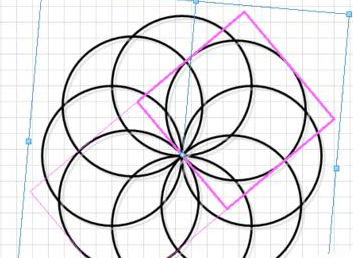
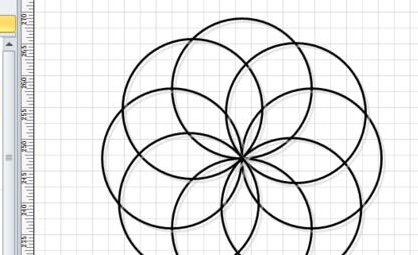
接着我们将圆形复制粘贴为数个,调整其位置为如图所示样式。

Microsoft Office Visio怎样制作画板形状?绘制画板形状教程分享

最后我们调整好以后,根据需要变化大小和角度即可。

Microsoft Office Visio怎样制作画板形状?绘制画板形状教程分享

Microsoft Office Visio相关攻略推荐:

Microsoft Office Visio怎样制作组织机构图?绘制组织机构图教程分享

Microsoft Office Visio如何制作风车?绘制风车教程分享

Microsoft Office Visio默认有箭头连接线如何设置?默认有箭头连接线设置流程图文介绍

看完上文为你们所讲述的Microsoft Office Visio绘制画板形状的具体流程介绍,同学们是不是都学会了呀!

推荐文章

  • 如何更改健康东莞的名字

    在城市发展的进程中,一些名称会随着时代的变迁、理念的更新和功能的拓展而引发关于是否需要改名的探讨,“健康东莞”亦是如此。从品牌形象塑造维度来看,一个更具吸引力及辨识度的名字,能够让外界更迅速、准确地捕捉到城市在健康领域的独特定位与魅力。“健康东莞”当前的名字虽

    立即阅读2025-11-06 10:21:01

  • 华为手机安装软件纯净模式密码如何用指纹解锁

    在使用华为手机时,纯净模式为我们提供了更安全、纯净的软件安装环境。而对于设置了纯净模式密码的用户来说,若想使用指纹来进行相关操作,是非常便捷且实用的。首先,确保你的华为手机已开启指纹识别功能。这通常可以在手机的设置中找到“生物识别和密码”选项,然后进行指纹录入

    立即阅读2025-11-04 15:38:16

  • 蚂蚁box如何安装到电视上

    在智能电视时代,很多用户希望通过安装各种应用来丰富电视的功能。蚂蚁box作为一款热门应用,如何安装到电视上呢?下面就为大家详细介绍。一、确认电视支持安装首先要确定你的电视是智能电视,具备安装第三方应用的能力。如今大多数智能电视都支持这一功能,但也有部分较为老旧

    立即阅读2025-11-03 12:08:02

  • 如何使用秒账打印销售单

    在当今数字化的商业环境中,高效便捷地处理各类业务流程至关重要。对于使用秒账的商家而言,打印销售单是日常经营中常见的需求。那么,究竟该如何在秒账中打印销售单呢?首先,打开秒账应用程序并登录账号。确保已准确录入了所需的销售订单信息,包括商品详情、客户信息、价格等。

    立即阅读2025-11-02 13:32:01