欢迎来到游戏爱好者,这里是最新最全的游戏下载基地!

您的位置:首页 > 文章频道 > 软件教程

PowerPoint Viewer怎么绘制剪纸轮廓效果文字?制作剪纸轮廓效果文字教程分享

来源:游戏爱好者 2023-03-19 03:00:02 责任编辑:笑话

很多的用户们刚刚接触PowerPoint Viewer,还不熟悉制作剪纸轮廓效果文字是怎么使用的?今日在此篇文章内小编就为你们带来了PowerPoint Viewer制作剪纸轮廓效果文字的详细使用步骤介绍。
PowerPoint Viewer怎么绘制剪纸轮廓效果文字?制作剪纸轮廓效果文字教程分享

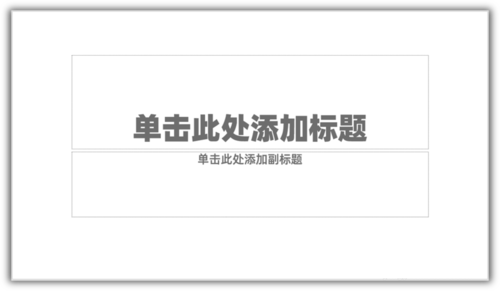
首先我们需要打开PowerPoint Viewer,建立空白演示文稿。

PowerPoint Viewer怎么绘制剪纸轮廓效果文字?制作剪纸轮廓效果文字教程分享

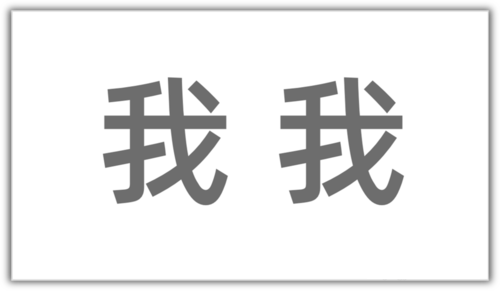
然后我们插入文本框,输入两个一模一样的文字。

PowerPoint Viewer怎么绘制剪纸轮廓效果文字?制作剪纸轮廓效果文字教程分享

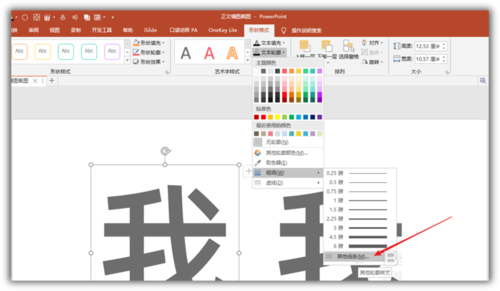
接着我们选中其中一个文字,设置文字轮廓。

PowerPoint Viewer怎么绘制剪纸轮廓效果文字?制作剪纸轮廓效果文字教程分享

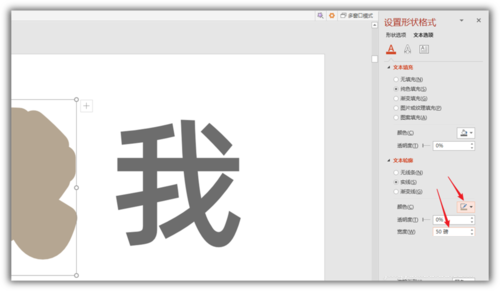
接下来我们设置轮廓颜色,然后把轮廓直接设置为数十磅。

PowerPoint Viewer怎么绘制剪纸轮廓效果文字?制作剪纸轮廓效果文字教程分享

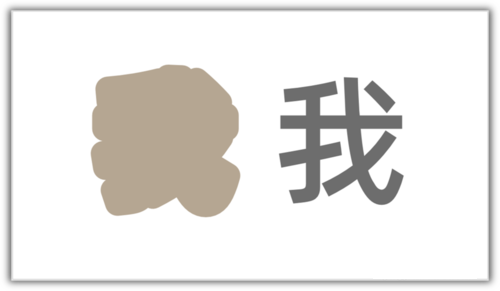
这样,文字就变成了一个色块的效果。

PowerPoint Viewer怎么绘制剪纸轮廓效果文字?制作剪纸轮廓效果文字教程分享

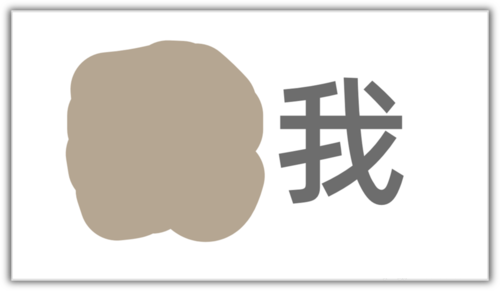
然后我们继续增大文字的轮廓粗度,使得文字的外形不易辨认。

PowerPoint Viewer怎么绘制剪纸轮廓效果文字?制作剪纸轮廓效果文字教程分享

PowerPoint Viewer相关攻略推荐:

PowerPoint Viewer怎么调整幻灯片图片透明度?设置图片透明度步骤一览

PowerPoint Viewer出现禁用控件怎么办?禁用控件处理方法介绍

PowerPoint Viewer视频书签如何添加?视频书签添加流程图文介绍

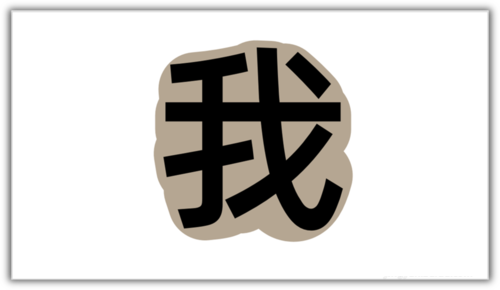
接着我们把两个文字居中对齐,再把上方的文字扩大字号,撑满下方文字形成的色块。这样,就得到了剪纸效果的文字。
PowerPoint Viewer怎么绘制剪纸轮廓效果文字?制作剪纸轮廓效果文字教程分享

最后我们把两个文字组合起来,再输入其他想要的文字,就得到了更多的具有剪纸效果的文字。

根据上文为你们讲述的PowerPoint Viewer制作剪纸轮廓效果文字的操作步骤介绍,同学们是不是都学会了啊!

推荐文章

  • 百度地图网页版如何设置途径多点

    在日常出行中,我们常常需要规划复杂的路线,而百度地图网页版的途径多点设置功能,无疑为我们提供了极大的便利。精准规划路线通过百度地图网页版的途径多点设置,我们可以轻松地规划出一条贴合自身需求的精准路线。无论是驾车、骑行还是步行,只需添加多个途经地点,地图就能迅速

    立即阅读2025-11-08 09:39:01

  • 华为手机如何添加倒数日小组件到桌面

    对于华为手机用户而言,添加倒数日小组件到桌面可以方便地提醒重要日子。下面就为大家详细介绍具体步骤。准备工作确保你的华为手机系统为较新的版本,以保证功能的完整性和稳定性。进入主屏幕编辑界面在手机主屏幕上,长按屏幕空白处,直到屏幕下方出现“窗口小工具”等选项。找到

    立即阅读2025-11-08 09:18:01

  • 学习通如何刷学习进度

    在学习通上,很多同学都希望能够高效地刷学习进度,以便更快完成课程任务或获取相应学分。下面就为大家详细介绍学习通刷学习进度的方法。一、课程视频观看技巧1.合理利用播放设置:学习通的视频播放界面有多种设置选项。可以调整播放速度,将速度调至1.5倍甚至更高,只要能听

    立即阅读2025-11-06 12:02:25

  • 饺子云如何进行实名认证

    在游戏的世界里,饺子云为玩家们带来了丰富多样的游戏体验。而实名认证作为畅游饺子云的重要环节,却让不少小伙伴感到困惑。今天,就来为大家详细介绍饺子云怎么实名认证,让你轻松开启游戏之旅。为什么要实名认证实名认证对于保障游戏环境安全、维护玩家权益至关重要。它能有效防

    立即阅读2025-11-05 10:27:02