欢迎来到游戏爱好者,这里是最新最全的游戏下载基地!

您的位置:首页 > 文章频道 > 软件教程

AutoCAD2019图层如何创建?图层创建方法图文详解

来源:游戏爱好者 2023-03-16 17:00:02 责任编辑:hyd

AutoCAD2019是一款非常专业的制图软件,那有很多用户表示自己不知道怎么通过这款软件新建图层,下面就通过这篇文章给大家介绍一下,一起往下看吧!

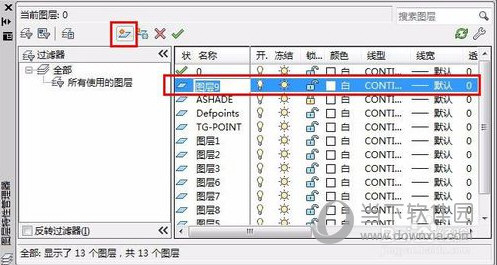
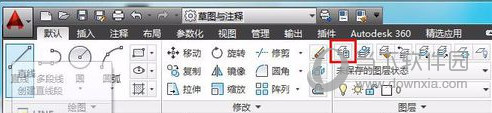
1、打开CAD文件,点击图层特性图标,或快捷键AL+空格打开图层特性对话框;
AutoCAD2019图层如何创建?图层创建方法图文详解

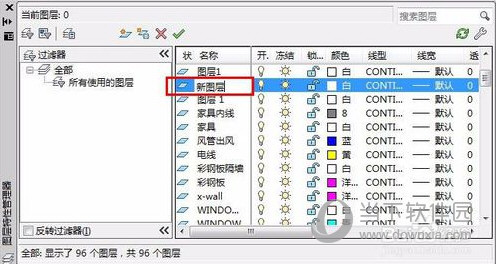
2、点击新建图层按钮或者快捷键Alt+N新建图层

AutoCAD2019图层如何创建?图层创建方法图文详解

3、双击新建的图层名字更改名字;

AutoCAD2019图层如何创建?图层创建方法图文详解

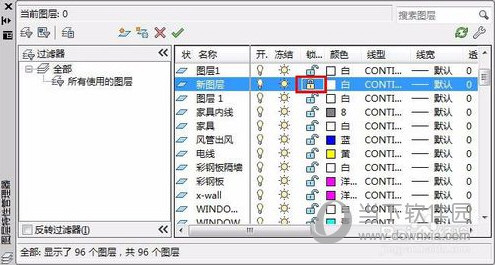
4、如果你不希望在该图层的线被移动或删除,那么你可以点击锁定按钮,将图层锁住;
AutoCAD2019图层如何创建?图层创建方法图文详解

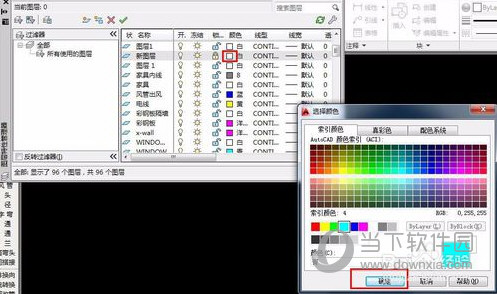
5、点击颜色下面的白色方框可以自定义该图层的颜色,然后确定即可;

AutoCAD2019图层如何创建?图层创建方法图文详解

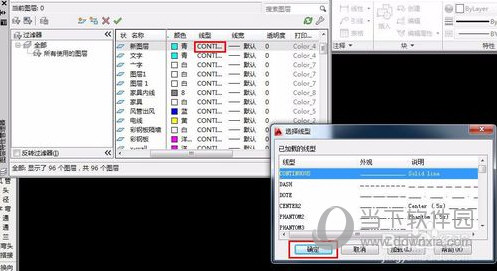
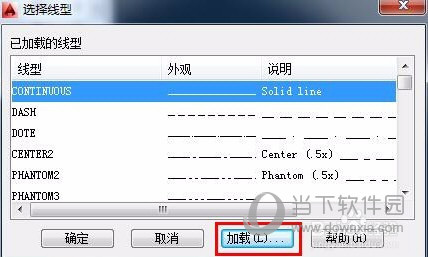
6、点击线型下对应该图层的英文字,打开选择线型对话框,自定义该图层的线型;
AutoCAD2019图层如何创建?图层创建方法图文详解

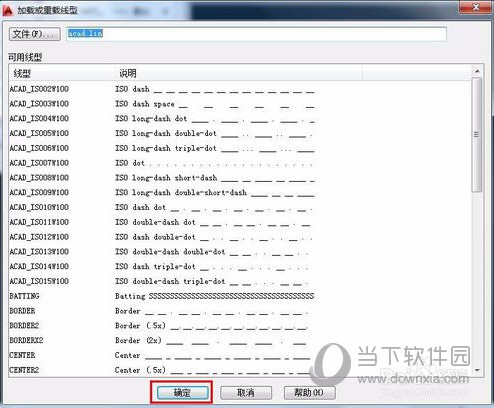
7、如果在选择线型中没有你想要的线型,可以点击下面的加载按钮,打开加载或重载线型对话框,选择好自己满意的线型后,确定,然后再到选择线型里面点取,确定;
AutoCAD2019图层如何创建?图层创建方法图文详解

AutoCAD2019图层如何创建?图层创建方法图文详解

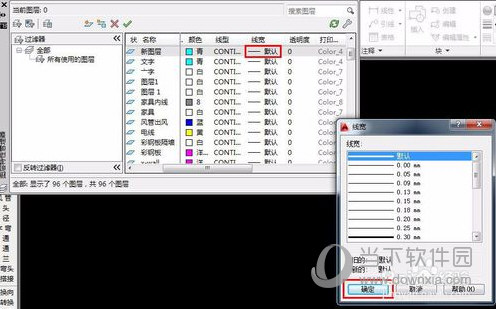
8、选择好线型,就要定义线宽了,一般机械图纸对线宽有标准性的要求。点击默认按钮,就会弹出线宽对话框,点选定义的线宽,点确认退出。如果对没有线宽要求的图纸,可以使用默认线宽即可,不用更改;
AutoCAD2019图层如何创建?图层创建方法图文详解

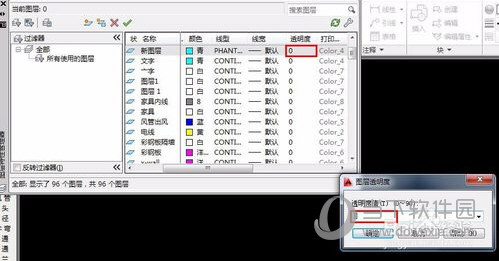
9、线宽后就是调节图层的透明度了,一般默认是0,如果更改就点击0进入更改对话款,输入透明度大小,数值越大,图层越透明;
AutoCAD2019图层如何创建?图层创建方法图文详解

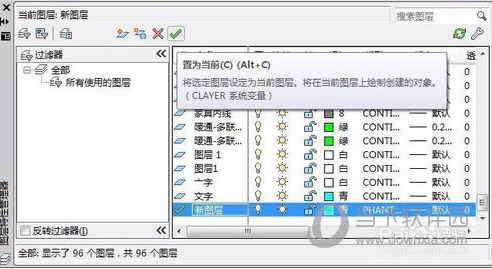
10、这样,修改完成后,可以选中该图层点击上面的绿色√,或者快捷键Alt+C设置为当前图层,然后左上角×号关闭;
AutoCAD2019图层如何创建?图层创建方法图文详解

11、最后返回到CAD界面,就可以使用刚刚新建的自定义图层了。

AutoCAD2019图层如何创建?图层创建方法图文详解

好了, 以上就是小编为大家带来关于AutoCAD2019新建自定义图层的全部内容介绍了,希望能帮助到你。

AutoCAD2019相关攻略推荐:

AutoCAD2019经典模式如何调整?经典模式调整方法介绍

AutoCAD2019颜色如何填充?颜色填充方法图文详解

AutoCAD2019坐标如何显示?坐标显示方法图文分享


推荐文章

  • 秒记记事如何调整字体大小

    在使用秒记记事时,很多人都希望能够根据自己的需求调整字体大小,以获得更舒适的记录体验。那么,究竟该如何操作呢?首先,打开秒记记事应用程序。进入到你想要编辑或查看的记事页面。通常情况下,在页面的右上角或者某个特定的设置区域,会有一个类似“字体”或“字号”的图标按

    立即阅读2025-10-31 10:32:03

  • 叫叫阅读课app如何绑定亲情号

    在当今数字化的时代,孩子的学习与成长越来越离不开各类教育软件。叫叫阅读课app就是一款备受家长和孩子喜爱的在线阅读学习平台。而绑定亲情号这一功能,更是为家长与孩子之间的互动学习提供了便利。那么,叫叫阅读课app究竟该如何绑定亲情号呢?下面就为大家详细介绍。一、

    立即阅读2025-10-29 12:06:55

  • 得力e家考勤范围怎么设置

    在现代办公环境中,准确设置考勤范围对于企业管理至关重要。得力e家作为一款实用的办公软件,为我们提供了便捷的考勤管理功能。那么,得力e家怎么设置考勤范围呢?接下来,就让我们一起来详细了解一下。一、登录得力e家系统首先,打开得力e家应用程序,使用正确的账号和密码登

    立即阅读2025-10-28 11:37:03

  • CGV电影app如何使用

    cgv电影app是一款功能丰富的电影应用程序,为用户提供了便捷的观影体验。以下将从多个维度介绍其使用方法。下载与安装首先,在手机应用商店中搜索“cgv电影”,找到对应的app并点击下载安装。安装完成后,打开app即可开始使用。注册与登录若您是新用户,需点击“注

    立即阅读2025-10-25 12:40:01

游戏专题