欢迎来到游戏爱好者,这里是最新最全的游戏下载基地!

您的位置:首页 > 文章频道 > 软件教程

亿图软件平面布置图怎样制作?平面布置图制作流程图文详解

来源:游戏爱好者 2023-03-16 00:00:02 责任编辑:hyd

亿图流程图制作软件是一款非常实用的绘图软件,许多的人在绘制一些图纸时都会使用亿图来绘制。那各位知道该如何用亿图来绘制房子的平面布置图吗?现在就让小编来教一下各位,亿图流程图上的具体操作方法吧。

绘制方法图文教程:

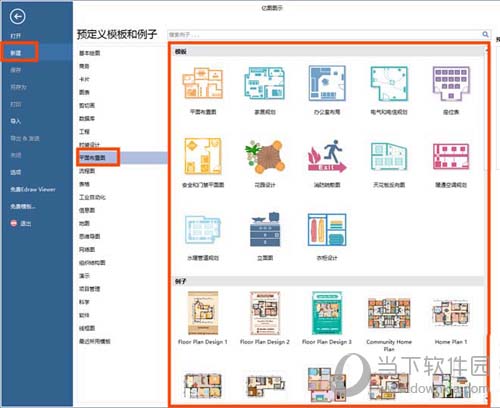
1、打开亿图流程图制作软件,选择新建平面布置图,在软件右侧界面选择相应模板或例子开始绘图
亿图软件平面布置图怎样制作?平面布置图制作流程图文详解

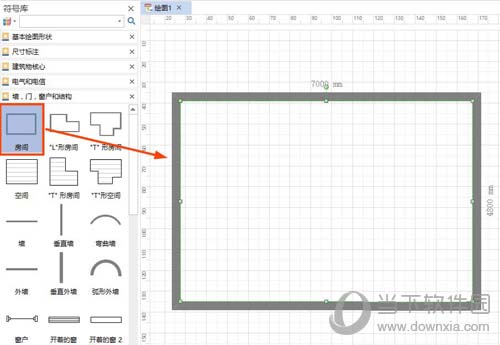
2、创建基本的外墙结构。拖拽绿色的控制点,双击尺寸文本,输入长度和宽度,形状就会相应地改变
亿图软件平面布置图怎样制作?平面布置图制作流程图文详解

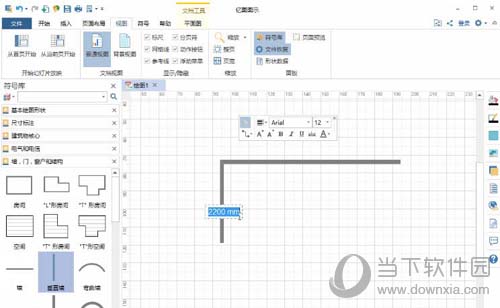
3、从墙、门、窗户和结构符号库里,拖拽墙壁形状到绘图页面。拖拽绿色控制点更改墙壁大小或改变墙壁长度值。拖拽一面墙壁到另一面墙壁,当结束点变成红色,松开鼠标,两面墙壁就会吸附在一起
亿图软件平面布置图怎样制作?平面布置图制作流程图文详解

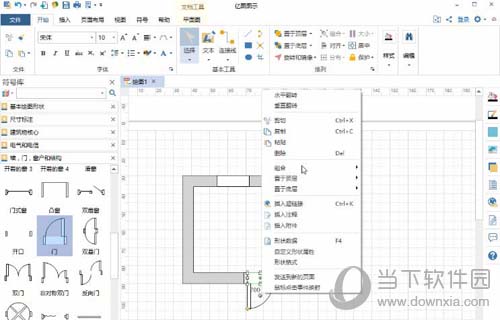
4、设置开门方向,可右击门的形状在右键菜单中选择垂直翻转或者水平翻转按钮进行设置。拖拽黄色的控制点改变门的朝向角度和方向
亿图软件平面布置图怎样制作?平面布置图制作流程图文详解

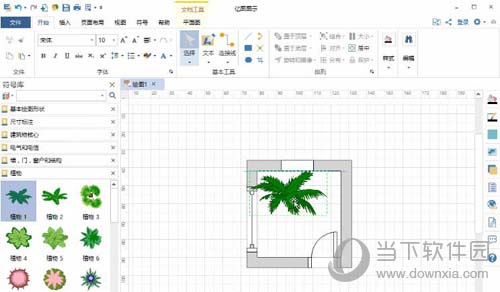
5、还可添加一些绿色植物美化一下,直接从植物符号库中拖拽喜欢的植物到绘图页面就行

亿图软件平面布置图怎样制作?平面布置图制作流程图文详解

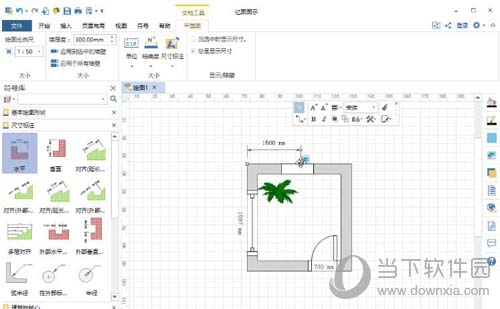
6、最后给墙壁加标尺,在浮动按钮中就能设置单位、精度、角度和延长线选项。然后一张平面设计图就出来了
亿图软件平面布置图怎样制作?平面布置图制作流程图文详解

好了,相信经过小编的详细教程,大家也都知道了该如何用亿图流程图软件绘制一张平面布置图了,希望让大家的工作更加轻松。今天的教程就到此结束了。

亿图流程图制作软件相关攻略推荐:

亿图软件平面布置图怎样制作?平面布置图制作流程图文介绍

亿图软件平面布置图怎样绘制?平面布置图绘制方法介绍


推荐文章

  • 慧医如何取消预约

    在使用慧医进行预约挂号后,有时可能会因为各种原因需要取消预约。别担心,下面就为大家详细介绍慧医取消预约的方法。首先,打开慧医应用程序。确保你已成功登录自己的账号,以便顺利进行后续操作。进入主界面后,找到“我的预约”选项。一般来说,这个选项会在比较显眼的位置,方

    立即阅读2025-11-02 09:25:01

  • 秒记记事如何调整字体大小

    在使用秒记记事时,很多人都希望能够根据自己的需求调整字体大小,以获得更舒适的记录体验。那么,究竟该如何操作呢?首先,打开秒记记事应用程序。进入到你想要编辑或查看的记事页面。通常情况下,在页面的右上角或者某个特定的设置区域,会有一个类似“字体”或“字号”的图标按

    立即阅读2025-10-31 10:32:03

  • 享道出行如何查看开票历史

    在使用享道出行的过程中,查看开票历史是一项重要的操作。这不仅能帮助我们更好地管理出行费用,还能方便我们进行报销等后续处理。那么,享道出行怎么看开票历史呢?首先,打开享道出行app。进入app后,在主界面下方通常可以找到“我的”选项。点击“我的”,进入个人中心页

    立即阅读2025-10-30 10:19:03

  • 薄荷记账如何显示时间

    在使用薄荷记账时,很多小伙伴都希望能清晰地看到记录的时间,以便更好地进行财务管理和分析。那么,薄荷记账究竟该如何显示时间呢?首先,打开薄荷记账应用程序。进入主界面后,你会发现各种记账功能一目了然。当你创建一笔新的账目时,时间信息会自动记录在相应位置。一般来说,

    立即阅读2025-10-27 11:25:07

游戏专题