欢迎来到游戏爱好者,这里是最新最全的游戏下载基地!

您的位置:首页 > 文章频道 > 软件教程

photoshop cs6怎么绘制带箭头流程图?制作带箭头流程图教程分享

来源:游戏爱好者 2023-03-14 14:00:02 责任编辑:笑话

各位伙伴使用photoshop cs6会制作带箭头流程图吗?下面小编就讲解了关于photoshop cs6制作带箭头流程图的详细操作内容,希望可以帮助到有需要的伙伴们。

photoshop cs6怎么绘制带箭头流程图?制作带箭头流程图教程分享

先打开photoshop cs6软件

打开photoshop cs6软件,新建一个空白的文件,新建一个图层中,找到一张背景图复制到图层中,这样制作单箭头容易看得清楚些,如下图所示。

photoshop cs6怎么绘制带箭头流程图?制作带箭头流程图教程分享

然后我们用鼠标左键选取工具箱中的自定形状工具,如下图所示。

photoshop cs6怎么绘制带箭头流程图?制作带箭头流程图教程分享

接着我们在菜单栏的下方(自定形状工具)图标上单击一下,展开形状工具选项面板,在里面有很多图形,选取单箭头图形,如下图所示。

photoshop cs6怎么绘制带箭头流程图?制作带箭头流程图教程分享

这时我们在画布上,拖动绘制一个单箭头,默认是用前景色填充,也可以进行修改,如下图所示。

photoshop cs6怎么绘制带箭头流程图?制作带箭头流程图教程分享

然后我们在图层面板的下方,将图形路径转换为选区,并新建一个图层,填充图形为黑色,这样单箭头就可以复制多个来使用了,如下图所示。
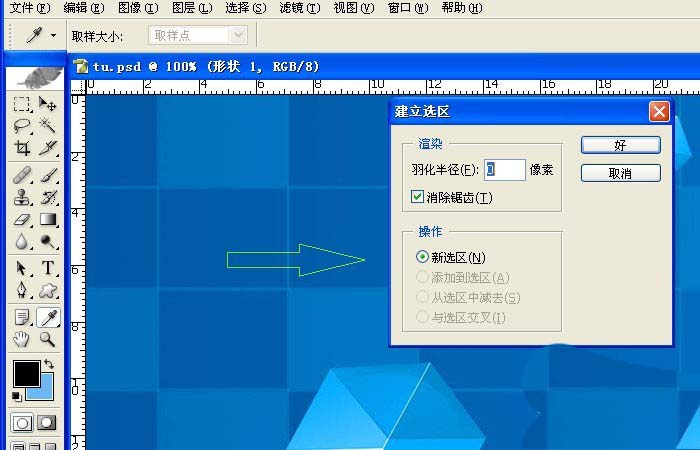
photoshop cs6怎么绘制带箭头流程图?制作带箭头流程图教程分享

photoshop cs6相关攻略推荐:

photoshop cs6如何设置RGB颜色空间?设置RGB颜色空间方法介绍

photoshop cs6怎样绘制文字浮雕效果?制作文字浮雕效果教程分享

photoshop cs6怎么保存路径?保存路径步骤图文一览

最后一步我们把单箭头图层复制一个,左右摆好,用矩形工具绘制一个矩形框,描边6个像素,填充黑色,移动到两个箭头中间,如下图所示。这样一个单箭头流程图就做好了,大家也来做做吧。

photoshop cs6怎么绘制带箭头流程图?制作带箭头流程图教程分享

以上这里为各位分享了。有需要的朋友赶快来看看本篇文章吧。

推荐文章

  • 苹果promax如何设置来电闪

    苹果promax以其出色的性能和强大的功能备受用户喜爱,来电闪功能更是为生活增添了不少便利。以下将详细介绍如何在苹果promax上设置来电闪。首先,确保你的手机系统是最新版本。系统更新不仅能带来新功能,还可能优化来电闪的设置体验。接着,打开手机“设置”应用程序

    立即阅读2025-11-05 10:44:01

  • 岁岁如何删除心情

    在岁岁这个充满生活点滴记录的平台上,有时候我们会想要删除一些心情记录,也许是因为那些情绪已经成为过去,也许是想让自己的记录空间更加清爽。那么,岁岁怎么删除心情呢?接下来就为你详细介绍。一、找到心情记录入口首先,打开岁岁应用。进入主界面后,仔细观察,你会发现有一

    立即阅读2025-10-31 17:49:01

  • 网易亲时光如何邀请家人

    在数字化时代,照片和视频成为记录生活点滴的珍贵宝藏。网易亲时光这款应用,为我们提供了一个便捷且温馨的空间,让我们能够轻松地与家人分享这些美好瞬间。那么,如何把家人邀请进来呢?首先,打开网易亲时光应用。进入应用后,你会看到界面简洁明了,操作十分便捷。在主界面上,

    立即阅读2025-10-31 10:19:57

  • 如何在支付宝剪羊毛

    在当今数字化时代,支付宝已成为人们生活中不可或缺的支付工具。除了便捷的支付功能,它还隐藏着许多能让我们薅到实惠羊毛的机会。那么,究竟如何在支付宝上巧妙地剪羊毛呢?日常支付优惠首先,支付宝付款码支付有不少隐藏福利。很多线下商家会与支付宝合作推出满减活动,比如在超

    立即阅读2025-10-29 14:17:01