欢迎来到游戏爱好者,这里是最新最全的游戏下载基地!

您的位置:首页 > 文章频道 > 软件教程

小白一键重装系统重装Win10如何操作?重装Win10操作流程图文分享

来源:游戏爱好者 2023-03-14 11:30:02 责任编辑:hyd

小白一键重装系统是一款非常实用的电脑系统重装工具,今天我们就来讲讲小白一键重装系统怎么重装Win10系统,通过下面的教程一起来了解一下。

小白一键重装系统Windows10系统重装教程

1、打开小白一键重装系软件。就会出现小白软件的主界面了,点击立即重装,就可以进入下一步啦^^

小白一键重装系统重装Win10如何操作?重装Win10操作流程图文分享

2、这一步主要是软件以及电脑网络连通状态,各种检查,是不是很靠谱呢^^完成后点击下一步按钮

小白一键重装系统重装Win10如何操作?重装Win10操作流程图文分享

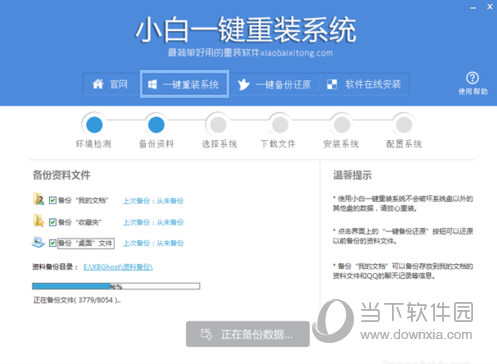
3、接下来是进入界面,通过勾选可以选择对我的文档、收藏夹、桌面文件进行备份,备份好之后又要进入下一步啦^^
小白一键重装系统重装Win10如何操作?重装Win10操作流程图文分享

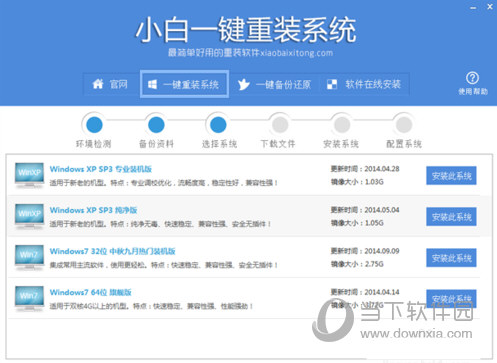
4、到这一步了,在这里你就可以选择你要装的系统了,比如装win10就选择win10的系统。上面我说过分享的是win10的经验,当然是选择win10啦,嘻嘻^^
小白一键重装系统重装Win10如何操作?重装Win10操作流程图文分享

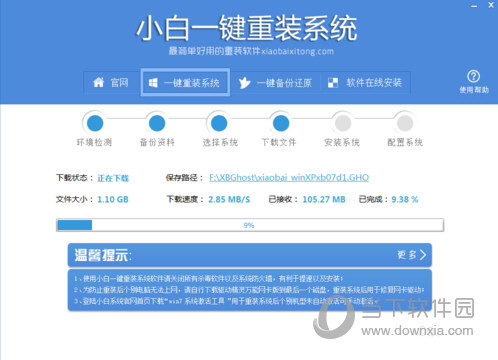
5、这一步软件就开始下载你所选定的系统了,从界面上可以清晰明了地观察到各种数据。当然,大家网速都不一样,但我下载的时候是每秒十多兆的哦,不过都不会差太远的,大家放心,我朋友也用过的,每秒也能达到8.9兆呢
小白一键重装系统重装Win10如何操作?重装Win10操作流程图文分享

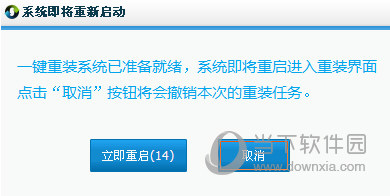
6、最后一步到了^^,下载完成后会弹出是否,点击立即重启,电脑将会重启进入重装的界面啦,重装的时候完全是全自动化的,什么都不用理,就等他装就好了。
小白一键重装系统重装Win10如何操作?重装Win10操作流程图文分享

以上就是Win10重装系统步骤的全部内容,是不是非常简单呢?需要视频演示的小伙伴可点击:小白一键重装系统视频教程

小白一键重装系统相关攻略推荐:

小白一键重装系统怎么使用?系统重装工具使用教程介绍

小白一键重装系统下载系统速度如何提升?下载系统速度提升方法介绍

小白一键重装系统Win7系统如何重装?Win7系统重装方法图文分享


推荐文章

  • 酷我音乐怎么下载mp3格式歌曲

    在日常使用中,很多人都希望能从酷我音乐下载mp3格式的歌曲,以便于在各种设备上播放。下面就为大家详细介绍一下具体的下载教程。首先,打开酷我音乐应用程序。进入主界面后,通过搜索栏或者浏览分类找到你想要下载的歌曲。当找到目标歌曲后,点击歌曲进入播放页面。在播放页面

    立即阅读2026-01-05 11:08:48

  • 如何修改优酷账号昵称和头像

    在使用优酷账号的过程中,有时我们会想要修改自己的昵称和头像,以展现个性或适应不同的需求。下面就为大家详细介绍优酷个人资料修改的步骤。昵称修改1.打开优酷客户端或网页版,登录自己的账号。2.登录成功后,在页面右上角找到自己的账号头像,点击后会弹出一个下拉菜单。3

    立即阅读2026-01-03 11:18:01

  • 手机如何远程控制电脑流量计算方法

    在当今数字化时代,手机远程控制电脑成为了许多人追求便捷办公与娱乐的方式。然而,随之而来的是对手机远程控制电脑时流量计算方法的关注。手机远程控制电脑的基本原理手机远程控制电脑主要通过特定的软件,利用网络连接实现数据传输。手机端与电脑端建立连接后,各种操作指令与数

    立即阅读2026-01-01 09:21:01

  • 手机如何找到126邮箱网页版入口

    在当今数字化时代,邮箱成为了人们日常沟通和工作不可或缺的工具。126邮箱作为一款知名的电子邮箱服务,为用户提供了便捷高效的邮件收发体验。而对于习惯使用手机的用户来说,126邮箱移动网页版登录是一个不错的选择。126邮箱网页版入口手机的便捷之处通过手机登录126

    立即阅读2025-12-31 12:46:01