欢迎来到游戏爱好者,这里是最新最全的游戏下载基地!

您的位置:首页 > 文章频道 > 软件教程

小白一键重装系统XP系统如何重装?XP系统重装方法图文分享

来源:游戏爱好者 2023-03-14 10:30:02 责任编辑:hyd

小白一键重装系统是一款非常实用的电脑系统重装软件,今天我们就来讲讲小白一键重装系统怎么重装XP系统,想要重装XP系统的用户赶紧进来看看吧!

小白一键重装系统重装XP系统图文教程

1、登录小白系统官网下载最新版本,然后打开小白一键重装系统软件,出现小白软件主界面,点击立即重装系统进入下一步。

小白一键重装系统XP系统如何重装?XP系统重装方法图文分享

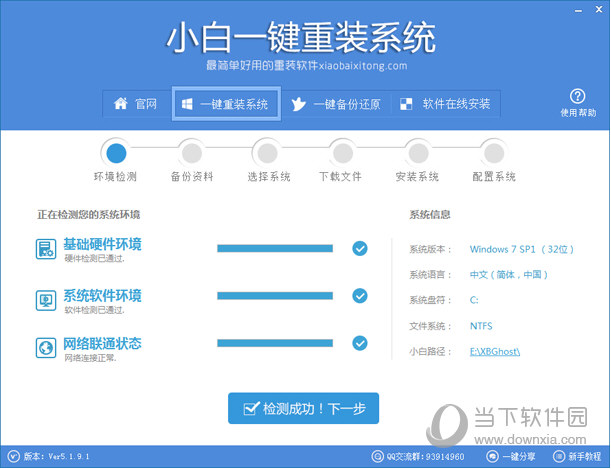
2、软件自动以及电脑网络连通状态,完成后点击下一步按钮

小白一键重装系统XP系统如何重装?XP系统重装方法图文分享

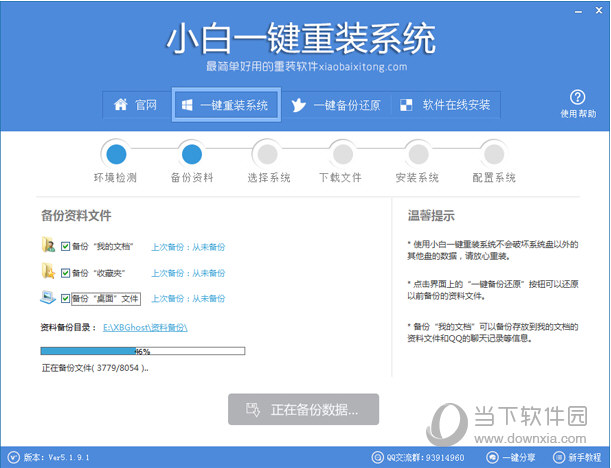
3、,通过勾选可以选择对我的文档、收藏夹、桌面文件进行备份,备份资料会保存到自动生成的XBGhost/资料备份目录内,此目录会根据电脑磁盘中最大剩余空间容量作为文件、系统的备份以及下载的系统自动产生;
小白一键重装系统XP系统如何重装?XP系统重装方法图文分享

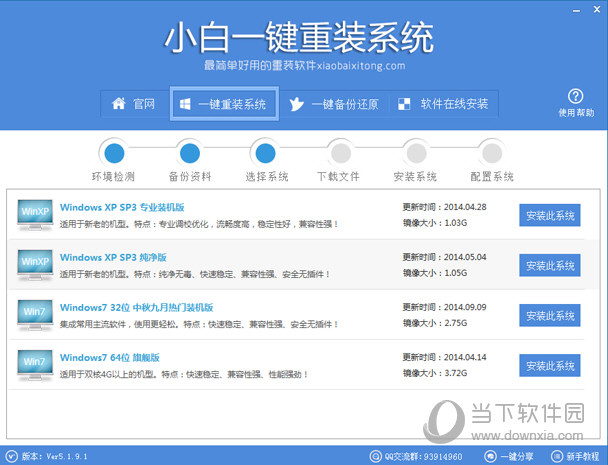
4、进入系统下载列表界面,到这里我们就来选择系统了,我们是介绍怎么一键重装XP系统所以我们只需要考虑装XP系统,上面小编说过推荐XP专业版,因为是专业,所以选择专业装机版点击右边的安装此系统就会自动完成安装;
小白一键重装系统XP系统如何重装?XP系统重装方法图文分享

5、软件开始下载你所选定的系统Ghost,从界面上可以清晰明了地观察到各种数据。小白系统提供高达10多兆每秒的瞬时下载速度,当然根据每个用户终端的网络带宽不同会有很大差异,系统重装xp是很快的哦,请大家在下载过程中耐心等待

小白一键重装系统XP系统如何重装?XP系统重装方法图文分享

6、下载完成后弹出是否重启安装,点击,电脑将自动进行安装;安装系统过程中不用任何操作!

小白一键重装系统XP系统如何重装?XP系统重装方法图文分享

小白一键重装系统相关攻略推荐:

小白一键重装系统Win7系统如何重装?Win7系统重装方法图文分享

小白一键重装系统重装电脑蓝屏如何解决?重装电脑蓝屏解决方法图文分享

小白一键重装系统自动重启如何设置?自动重启设置方法图文分享


推荐文章

  • 俺来也如何修改地址

    在使用俺来也这款便捷生活服务平台时,有时候我们可能会因为各种原因需要修改地址。那么,俺来也怎么修改地址呢?下面就为大家详细介绍。首先,打开俺来也应用程序。确保你已经登录自己的账号,只有登录状态下才能顺利进行地址修改操作。登录后,进入到应用的主界面。然后,仔细寻

    立即阅读2025-11-11 13:06:01

  • vivo如何隐藏应用软件游戏教程图片

    在vivo手机上,想要隐藏应用软件和游戏,同时还能获取相关教程图片吗?别担心,下面就为你详细介绍。隐藏应用软件和游戏的方法首先,打开手机的设置。在设置中找到“指纹、面部与密码”或者类似的安全选项。进入后,选择“隐私与应用加密”。点击“应用隐藏”,然后开启该功能

    立即阅读2025-11-06 12:36:01

  • procreate提取线稿后如何上色

    在使用procreate进行绘画创作时,提取线稿后上色是一个关键步骤,能让作品更加生动和富有层次感。以下为你详细介绍上色的方法与技巧。一、选择合适的上色图层模式在procreate中,新建一个图层并将其模式设置为“正片叠底”或“叠加”等。“正片叠底”会使颜色混

    立即阅读2025-11-05 15:18:01

  • 电影天堂如何退出账号

    在电影天堂浏览影片时,有时我们可能会出于各种原因想要退出账号。那么电影天堂怎么退出账号呢?下面就为大家详细介绍。首先,打开电影天堂的官方网站。进入网站后,找到页面右上角通常会有的个人中心或账号相关按钮区域。一般来说,会有一个类似“登录/注册”或“我的账号”的选

    立即阅读2025-11-05 12:04:26