欢迎来到游戏爱好者,这里是最新最全的游戏下载基地!

您的位置:首页 > 文章频道 > 软件教程

小白一键重装系统重装电脑蓝屏如何解决?重装电脑蓝屏解决方法图文分享

来源:游戏爱好者 2023-03-14 03:00:02 责任编辑:hyd

小白一键重装系统是一款非常实用的电脑系统重装软件,今天我们就来讲讲小白一键重装系统重装电脑蓝屏怎么办,通过这篇文章给大家讲解一下,希望能帮助到你。
小白一键重装系统重装电脑蓝屏如何解决?重装电脑蓝屏解决方法图文分享

小白一键重装系统重装时蓝屏解决方法

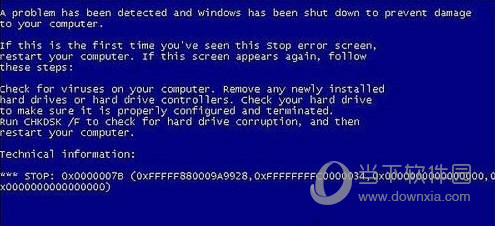
上图是大家在安装系统时出现比较多的蓝屏画面,看到了错误代码是0x0000007B。其实,出现此问题的原因和我们在安装时的操作失误无关,而是需要在安装win7系统前进入到bios设置中,将硬盘模式更改为AHCI,如无此操作,则会因为所安装系统与硬盘模式不兼容而导致电脑蓝屏的问题。

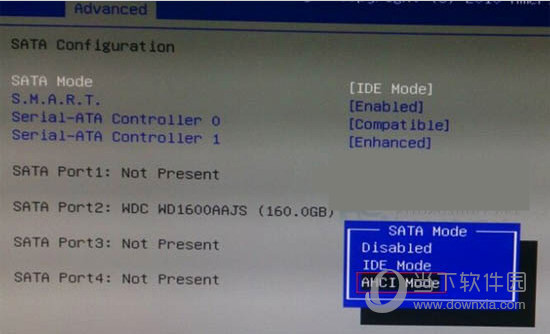
在看到蓝屏画面后将电脑进行重启,在看到开机画面是按下进入到bios设置中(台式机通用按DEL键,笔记本电脑按F1或者F2键),找到如下图所示的相关硬盘模式配置参数选项,将硬盘模式从IDE更改成为AHCI,接着保存更改设置,重新启动电脑后再次安装win7系统就不会再安装win7系统后出现电脑蓝屏的问题。
小白一键重装系统重装电脑蓝屏如何解决?重装电脑蓝屏解决方法图文分享

在为自己的电脑安装win7系统时,除了注意硬盘模式是否有进行更改之外,还要注意自己的电脑系统桌面以及系统盘上的文件是否有进行备份保存,通常在安装系统时,系统盘以及桌面上存储的文件会被全部删除,所以在安装系统前一定要做好备份工作,以免发生文件丢失而无法找回的情况。

以上就是小白一键重装系统在系统重装时蓝屏的解决方法了,是不是非常简单呢?

小白一键重装系统相关攻略推荐:

小白一键重装系统自动重启如何设置?自动重启设置方法图文分享

小白一键重装系统Win7系统如何重装?Win7系统重装方法图文分享

小白一键重装系统怎么使用?系统重装工具使用教程介绍


推荐文章

  • 电脑视频号直播如何截屏

    在电脑上进行视频号直播时,有时候我们需要截取屏幕画面,可能是为了记录精彩瞬间、留存重要信息或者与他人分享。那么,该如何进行截屏操作呢?不同的电脑系统有不同的截屏方法。对于windows系统,常见的方法有以下几种。按下“printscreen”键,这会将整个屏幕

    立即阅读2025-11-06 11:35:21

  • 电影天堂如何清理缓存

    在电影天堂尽情享受海量影片的同时,你是否担心缓存过多影响设备性能?别担心,今天就来教你如何轻松清理电影天堂的缓存,让观影之路畅通无阻!手机端缓存清理秘籍对于手机用户来说,清理缓存十分便捷。打开手机的“设置”选项,找到应用管理或应用程序列表。在其中找到电影天堂应

    立即阅读2025-11-05 12:08:28

  • 蚂蚁box如何切换数据源

    在使用蚂蚁box的过程中,切换数据源是一项重要的操作,它能帮助用户根据不同需求获取更合适的数据资源。下面就为大家详细介绍蚂蚁box切换数据源的方法。首先,打开蚂蚁box应用程序。进入主界面后,你会看到各种功能选项和数据展示区域。接下来,寻找设置选项。一般来说,

    立即阅读2025-11-03 10:10:01

  • 声洞如何关闭个性化推荐

    在当今数字化时代,个性化推荐已成为众多应用的标配功能。声洞作为一款颇受欢迎的应用,有时个性化推荐可能并不完全符合我们的需求。那么,声洞怎么关闭个性化推荐呢?下面就为大家详细介绍。了解个性化推荐首先,我们要明白个性化推荐是基于我们在声洞中的各种行为数据,如浏览记

    立即阅读2025-10-31 10:15:55