最近有很多朋友向我咨询关于Adobe Illustrator CS6更改设置窗口颜色的问题,今天就为大家介绍,希望能够帮助到大家。

我们需要先打开Adobe Illustrator CS6软件,点击菜单栏上的编辑选项

然后我们在编辑栏目下,选择首选项,点击用户界面

这时,用户界面可以通过滑动亮度下方的按钮进行调整

接着这里直接滑到浅色100%

这时我们点击亮度后面的倒三角菜单按钮,有深色、中等深色、中等浅色、浅色四种等级进行选择,选择中等浅色

=设置好了之后,点击确定

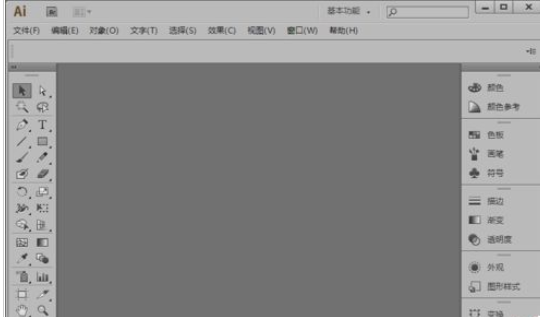
最后我们回到刚刚的页面,已经变成了浅色系了,不再是一片黑
Adobe Illustrator CS6相关攻略推荐:
Adobe Illustrator CS6怎样设计手绘素描效果?制作手绘素描效果教程分享
Adobe Illustrator CS63D立体效果如何添加?3D立体效果添加流程图文介绍
Adobe Illustrator CS6如何制作水中文字效果?设计水中文字效果方法讲解
看完了上文为各位讲述的Adobe Illustrator CS6更改设置窗口颜色的详细步骤介绍,你们是不是都学会了呀!