欢迎来到游戏爱好者,这里是最新最全的游戏下载基地!

您的位置:首页 > 文章频道 > 软件教程

Keynote怎么添加编辑线条?添加编辑线条教程分享

来源:游戏爱好者 2023-03-13 05:00:02 责任编辑:逍遥

Keynote中不仅可以添加形状,还可以添加线条箭头哦~如果你还不知道Keynote怎么添加编辑线条,那就有必要来看看此篇教程啦~速速将操作掌握起来吧。

教程:

点按工具栏中的 形状按钮,然后选取线条。

选项包括含有或不含端点的直线,或含有编辑点的线条来创建曲线。

选择幻灯片上的现有线条。

若要移动线条,请点按线条上的任意位置,然后将其拖到您想要的位置。

若要更改线条长度或者旋转线条,请拖移线条末端的白色方形。

对于曲线,请拖移绿色圆点来更改弧线。

若要查看更改线条外观的控制,请点按右侧边栏顶部的样式标签。

如果没有看到边栏,或边栏中没有样式标签,请点按工具栏中的 格式按钮。

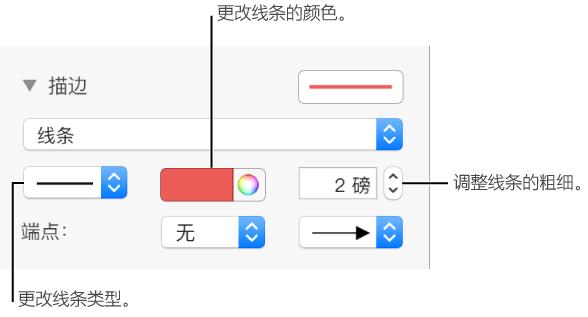
点按边栏顶部的线条样式,或使用描边部分中的控制来调整以下任一项:

线条类型:点按端点上方的弹出式菜单并选取一项。

颜色:点按左侧的颜色池来选取旨在让主题附带的颜色,或点按色轮来打开颜色窗口。

粗细:在颜色控制右侧的栏中,点按箭头。

端点:点按端点弹出式菜单,然后选取选项来更改左端点和右端点。
Keynote怎么添加编辑线条?添加编辑线条教程分享

以上就是小编带来的教程解析了,掌握了这些操作,其他的类似操作应该都难不住你了~加快熟悉这款软件的速度吧。

Keynote相关攻略推荐:

Keynote演示文稿在哪里?搜索演示文稿教程分享

Keynote幻灯片怎么成组?幻灯片成组办法介绍

Keynote怎么隐藏显示幻灯片编号?隐藏显示编号方法介绍

上文就是小编为您带来的Keynote怎么添加编辑线条 教程了,你学会了吗?若还有疑问请多多关注游戏爱好者!

推荐文章

  • 蜻蜓FM音频如何下载到本地

    在使用蜻蜓fm时,很多用户都希望能将喜欢的音频下载到本地,方便离线收听。那么,蜻蜓fm音频究竟该如何下载到本地呢?下面就为大家详细介绍。一、会员专属下载对于蜻蜓fm的会员用户来说,有较为便捷的下载方式。首先打开蜻蜓fm应用程序,登录自己的会员账号。然后找到想要

    立即阅读2025-11-04 15:39:39

  • 如何删除秒记记事的待办

    在使用秒记记事时,有时我们会遇到需要删除待办事项的情况。了解如何准确、便捷地删除待办,能让我们的记事体验更加流畅高效。一、打开秒记记事应用首先,找到手机桌面上的秒记记事应用图标,点击打开该应用。确保你已登录自己的账号,以便顺利进行后续操作。二、进入待办事项列表

    立即阅读2025-10-31 10:40:07

  • 新东方雅思app如何进行课程退换

    在使用新东方雅思app学习备考雅思的过程中,有时可能会因为各种原因需要退换课程。了解其退换课程的相关流程和规定十分重要。首先,要明确退换课的时间范围。一般来说,在课程购买后的一定期限内可以申请退换。通常这个期限会在购买页面或相关协议中有明确说明,比如可能是购买

    立即阅读2025-10-30 09:56:52

  • 希沃白板如何申请认证

    在当今数字化教学的时代,希沃白板成为了众多教师喜爱的教学工具。而申请认证能让教师更好地利用希沃白板的丰富功能,提升教学效果。那么,希沃白板怎么申请认证呢?首先,打开希沃白板官方网站,找到认证相关入口。一般在网站的教师服务或个人中心板块中能轻松发现。点击进入认证

    立即阅读2025-10-25 12:17:01

游戏专题