欢迎来到游戏爱好者,这里是最新最全的游戏下载基地!

您的位置:首页 > 文章频道 > 软件教程

photoshop怎么设置水彩效果?制作水彩效果教程分享

来源:游戏爱好者 2023-03-09 01:00:01 责任编辑:笑话

当我们在使用photoshop的时候,因需求要进行制作水彩效果,有些朋友还不熟悉操作方法?下面一起去看看,相信你会喜欢的。
photoshop怎么设置水彩效果?制作水彩效果教程分享

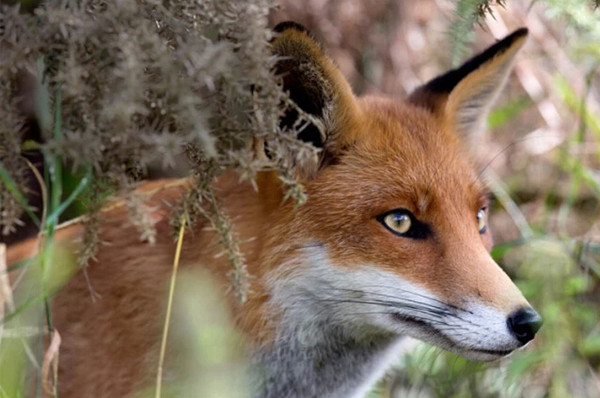
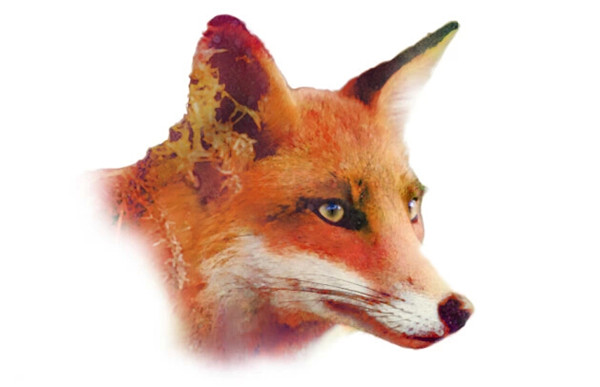
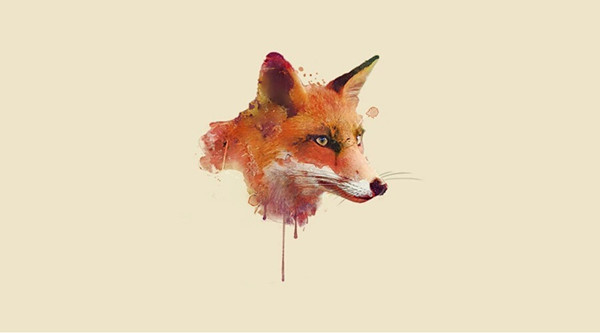
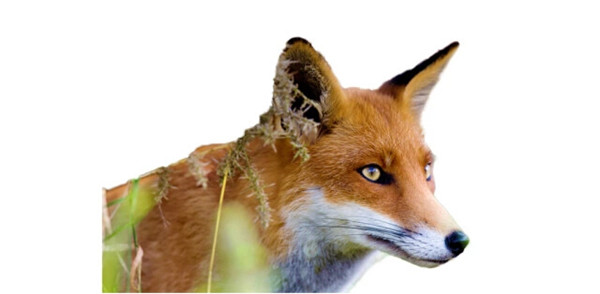
首先,为大家展示完成图和原图。这里,我们以狐狸为例进行演示photoshop制作水彩图片教程。
photoshop怎么设置水彩效果?制作水彩效果教程分享

photoshop怎么设置水彩效果?制作水彩效果教程分享

操作步骤:

第一步、我们将原图中的狐狸给抠图出来,建议使用“快速抠图”,再提高图片的自然饱和度。
photoshop怎么设置水彩效果?制作水彩效果教程分享

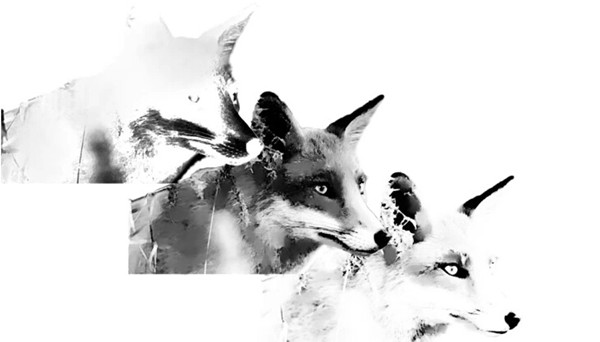
第二步、我们通过“滤镜”-“滤镜库”-“艺术效果”-“水彩效果”功能,来制作3个不同的明暗层。值得注意,图片需要提高对比度达到黑白交界线分明的效果,如果有瑕疵可使用涂抹工具进行修复。
photoshop怎么设置水彩效果?制作水彩效果教程分享

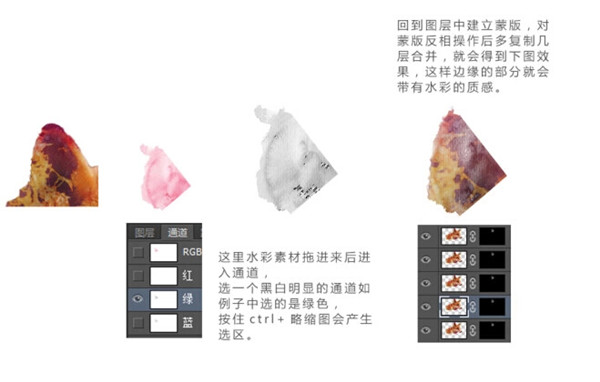
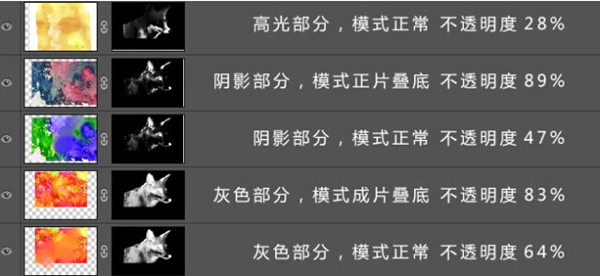
第三步、在图片的后方,我们进入通道通过“ctrl”键和“略缩图”来提取选区。不同照片采用不同设置,如图所示,通过导入水彩素材分别建立蒙版和图层混合模式的设置。
photoshop怎么设置水彩效果?制作水彩效果教程分享

第四步、如果你处理正确完成以上步骤,将会得到下图。

photoshop怎么设置水彩效果?制作水彩效果教程分享

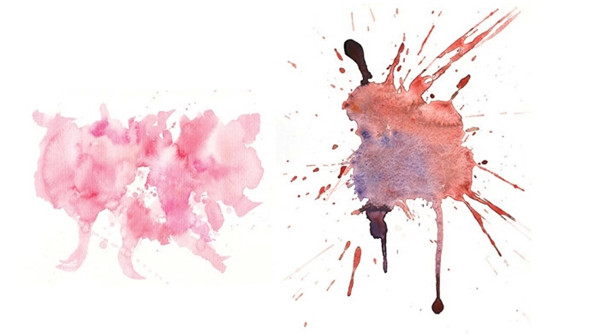
第五步、我们找到如图素材,图片进行叠加水彩的质感素材。

photoshop怎么设置水彩效果?制作水彩效果教程分享

第六步、叠加素材,我们需要处理一下,素材在通道来回建立蒙版,如图所示。

photoshop怎么设置水彩效果?制作水彩效果教程分享

photoshop相关攻略推荐:

PS破碎效果如何添加?破碎效果添加流程图文详解

ps如何制作折叠图?_照片折叠效果制作教程介绍

photoshop新手怎么用?新手注意技巧一览

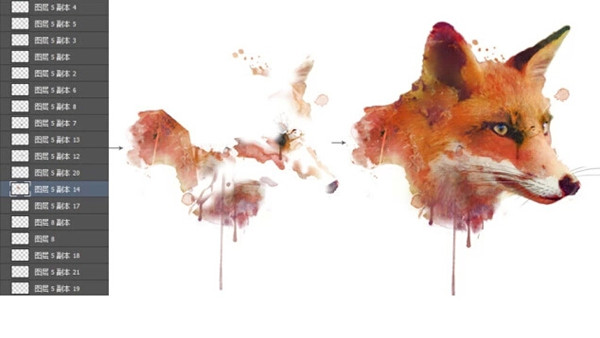
第七步、完成以上步骤,需要反复操作,至少会有十几个图层,最后再按照边缘来替换,并且注意嘴部眼睛等细节。
photoshop怎么设置水彩效果?制作水彩效果教程分享

以上就是photoshop制作水彩效果教程,大家都学会了吗?

photoshop

  • 分类:拍照摄像

  • 大小:32.7MB

  • 语言:中文

推荐文章

  • 追玩app如何清理缓存

    在使用追玩app尽情享受各种精彩内容的过程中,随着时间推移,手机里的缓存文件可能会逐渐占据不少空间。别担心,清理追玩app缓存其实很简单,几步操作就能让你的手机重新轻装上阵。首先,打开你的手机主屏幕,找到追玩app的图标。点击图标进入追玩app后,一般在界面下

    立即阅读2025-11-05 12:20:01

  • 潇湘高考app缴费入口在哪

    在高考报名及相关流程中,缴费环节至关重要。对于使用潇湘高考app的考生和家长来说,了解缴费位置是顺利完成高考报考的关键一步。那么,潇湘高考app缴费在哪里呢?当你打开潇湘高考app后,首先要确保已完成报名信息的准确填写与确认。然后,在app首页仔细查找与缴费相

    立即阅读2025-11-05 12:14:31

  • 闪送员app怎么注册骑手

    在当今快节奏的生活中,闪送作为一种高效便捷的同城配送服务,受到了越来越多人的青睐。如果你也想加入闪送骑手的行列,那么通过闪送员app注册成为骑手是非常简单的。首先,你需要在手机应用商店中搜索“闪送员”app,然后点击下载并安装到你的手机上。安装完成后,打开ap

    立即阅读2025-11-03 10:57:09

  • 倒班助手如何删除当前排班

    在使用倒班助手进行排班管理时,有时我们会遇到需要删除当前排班的情况。这可能是因为排班出现错误,或者工作安排有了新的变动。那么,具体该如何操作呢?下面就为大家详细介绍。首先,打开倒班助手应用程序。确保你已经登录到正确的账号,进入到排班管理界面。一般来说,在排班管

    立即阅读2025-10-31 11:34:34