欢迎来到游戏爱好者,这里是最新最全的游戏下载基地!

您的位置:首页 > 文章频道 > 软件教程

CorelDraw X4一箭穿心图形如何绘制?一箭穿心图形绘制方法介绍

来源:游戏爱好者 2023-03-08 23:00:02 责任编辑:hyd

说起CorelDraw X4相信大家应该都不陌生,那么你们晓得绘制一箭穿心图形吗?以下就带来了。


CorelDraw X4一箭穿心图形如何绘制?一箭穿心图形绘制方法介绍

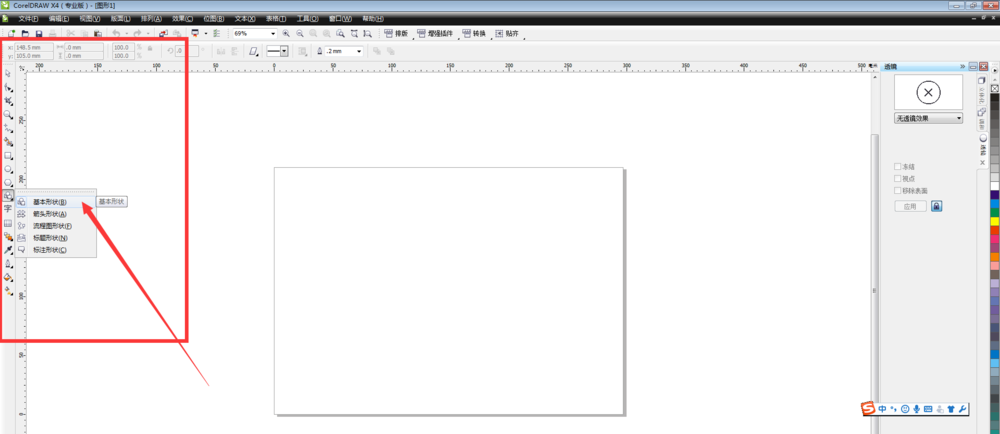
我们先在CorelDraw X4中找到手绘工具,用手绘工具画出一个心形的形状。
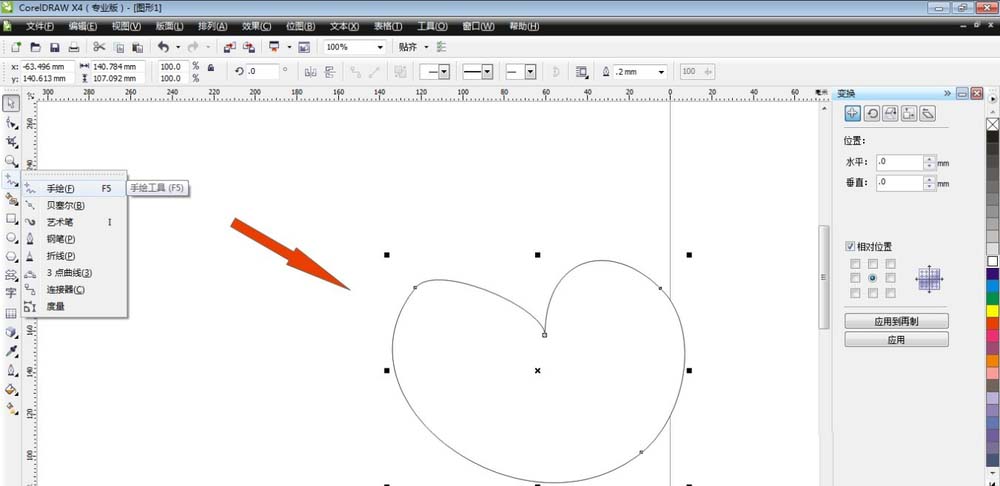
CorelDraw X4一箭穿心图形如何绘制?一箭穿心图形绘制方法介绍

这时画出的心形的状态不是很完美,再用形状工具加以调整,使心形的形状更加完美。
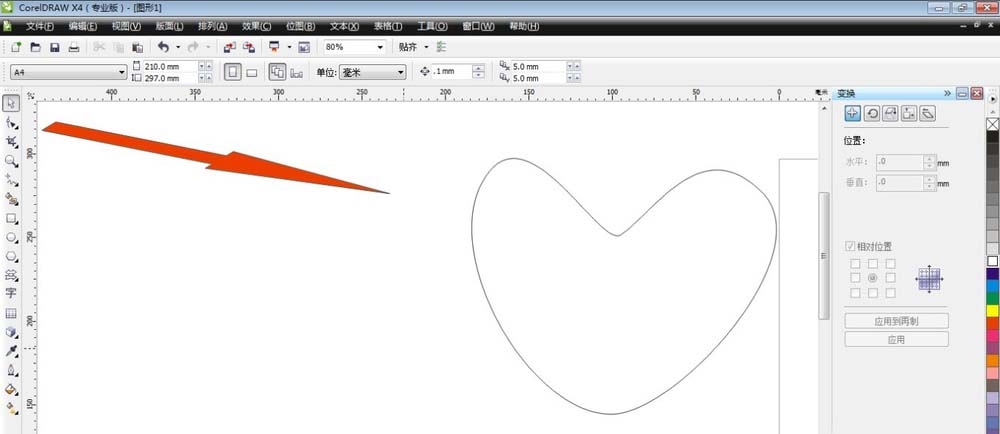
CorelDraw X4一箭穿心图形如何绘制?一箭穿心图形绘制方法介绍

当然心形的形状由个人的喜好而定,然后把画好的心形填充为红色。

CorelDraw X4一箭穿心图形如何绘制?一箭穿心图形绘制方法介绍

然后我们用交互式立体化工具,把红色的心形立体化,调整下立体化的角度,使人看的舒服一些。
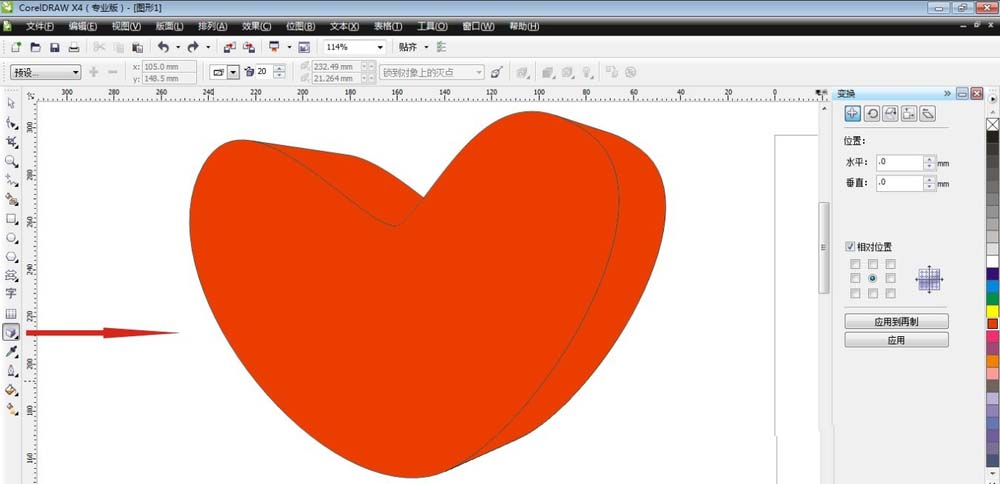
CorelDraw X4一箭穿心图形如何绘制?一箭穿心图形绘制方法介绍

接着再选择渐变填充供工具,选择锥形,选择自定义填充,使心形的中间部位出现一个亮点。
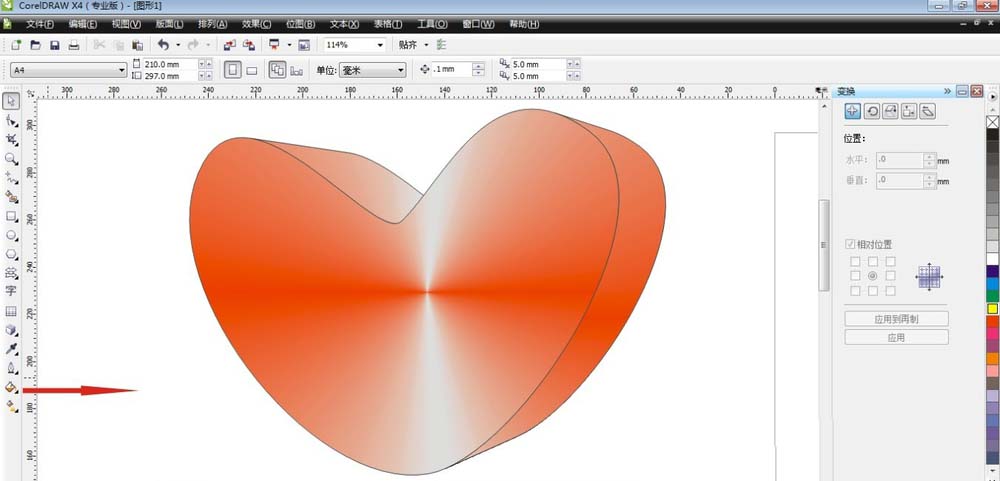
CorelDraw X4一箭穿心图形如何绘制?一箭穿心图形绘制方法介绍

接下来我们把心形的轮廓线改为红色,画一个黄色的箭头,旋转一个合适的角度放在心形的上面,然后把箭头从接近亮点的部位截断,让带有箭头的一部分放在心形的下面,完成图形的绘制。
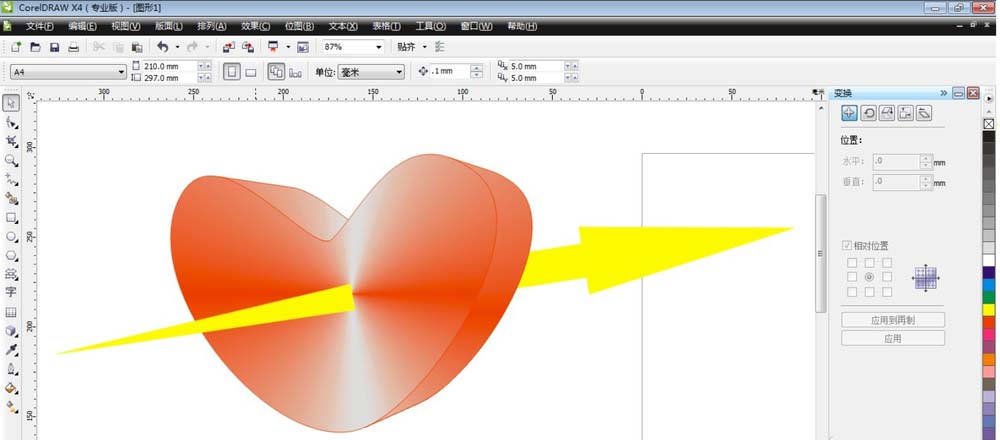
CorelDraw X4一箭穿心图形如何绘制?一箭穿心图形绘制方法介绍

看完了上文为你们描述的CorelDraw X4绘制一箭穿心图形的详细操作方法,你们是不是都学会啦!

CorelDraw X4相关攻略推荐:

CorelDraw X4如何修剪矩形四个角?修剪矩形步骤图文一览

CorelDraw X4双色图样填充如何操作?双色图样填充操作流程介绍

CorelDraw X4设置一款漂亮LOGO怎么操作?制作一款漂亮LOGO教程分享


推荐文章

  • 如何在腾讯文档添加签名

    在日常工作和生活中,很多时候我们需要在文档上添加签名,腾讯文档就能轻松帮你搞定!接下来就详细说说腾讯文档怎么添加签名。一、准备签名图片首先,你得准备好自己清晰的签名图片。这张图片要确保背景简洁,签名清晰可辨,格式一般常见的如png、jpeg等都可以。二、插入签

    立即阅读2025-11-06 12:04:25

  • 追剧喵app如何删除下载影片

    在使用追剧喵app尽情追剧的过程中,有时我们会希望删除已经下载的影片,这可能是为了节省手机空间,或者清理不再需要的剧集。那么,如何在追剧喵app中删除下载影片呢?下面为大家详细介绍。首先,打开追剧喵app。进入主界面后,找到底部菜单栏中的“我的”选项并点击。这

    立即阅读2025-11-06 11:13:10

  • 慧医如何删除就诊人

    在使用慧医的过程中,有时我们可能会因为各种原因需要删除就诊人信息。今天,就来详细给大家讲讲慧医怎么删除就诊人。首先,打开慧医应用程序。进入主界面后,找到与个人信息或就诊记录相关的板块。通常,这个板块会有一个明显的标识,比如“我的就诊人”之类的选项。点击进入“我

    立即阅读2025-11-03 11:17:19

  • 蓝天云盘app如何注册登录

    蓝天云盘为用户提供了便捷高效的文件存储与分享服务。以下是全面的注册登录教程,助您轻松开启云端之旅。注册蓝天云盘app1.下载应用:在手机应用商店中搜索“蓝天云盘”,找到对应的app并点击下载安装。2.打开应用:安装完成后,点击手机桌面的蓝天云盘图标打开应用。3

    立即阅读2025-11-02 13:25:01