在日常工作和生活中,很多时候我们需要在文档上添加签名,腾讯文档就能轻松帮你搞定!接下来就详细说说腾讯文档怎么添加签名。
一、准备签名图片
首先,你得准备好自己清晰的签名图片。这张图片要确保背景简洁,签名清晰可辨,格式一般常见的如 png、jpeg 等都可以。

二、插入签名图片
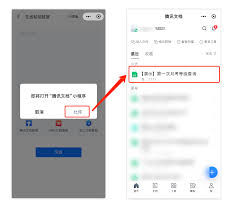
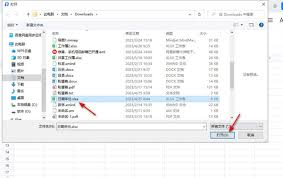
打开腾讯文档,找到想要添加签名的位置。点击文档上方的“插入”选项,在下拉菜单中找到“图片”。然后选择你准备好的签名图片,点击“插入”按钮,签名图片就会出现在文档相应位置啦。
三、调整签名图片
插入图片后,你可以对签名图片进行调整。通过鼠标拖动图片边缘,能改变其大小;还可以用鼠标右键点击图片,在弹出的菜单中选择“位置和大小”等选项,更精确地设置图片的位置、高度和宽度等参数,让签名图片完美适配文档布局。
四、设置签名图片属性
为了让签名图片看起来更自然,你可以设置它的环绕方式等属性。选中图片后,点击文档上方的“图片工具”选项卡,在这里可以选择不同的环绕方式,比如“文字环绕”等,让签名与周围文字排版更和谐。
而且,腾讯文档的签名添加功能操作简单、方便快捷。不管是商务文件、合同协议,还是日常的工作报告等,都能轻松为其添加上专业又个性的签名。有了这个实用技能,以后再也不用担心文档签名的问题啦!快来试试在腾讯文档里添加属于自己的独特签名吧,让你的文档更具权威性和专业性!