欢迎来到游戏爱好者,这里是最新最全的游戏下载基地!

您的位置:首页 > 文章频道 > 软件教程

Word 2013图片大小如何调整?图片大小调整流程图文介绍

来源:游戏爱好者 2023-03-08 22:30:02 责任编辑:hyd

最近有不少的Word 2013用户们,会询问小编怎么设置图片大小.?今日在这篇文章内小编就为你们带来了。

Word 2013图片大小如何调整?图片大小调整流程图文介绍

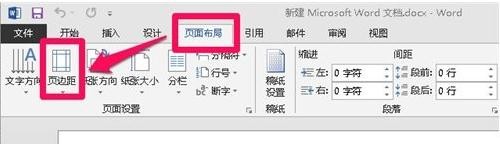
我们先打开word2013后,选择“页面布局”选项卡,并单击“页边距”按钮。
Word 2013图片大小如何调整?图片大小调整流程图文介绍

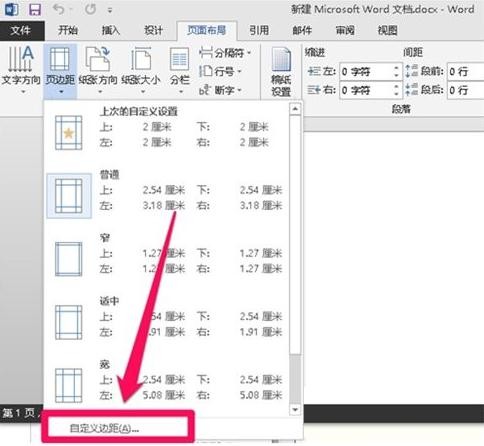
然后我们在弹出的快捷菜单中选择“自定义页边距”命令。

Word 2013图片大小如何调整?图片大小调整流程图文介绍

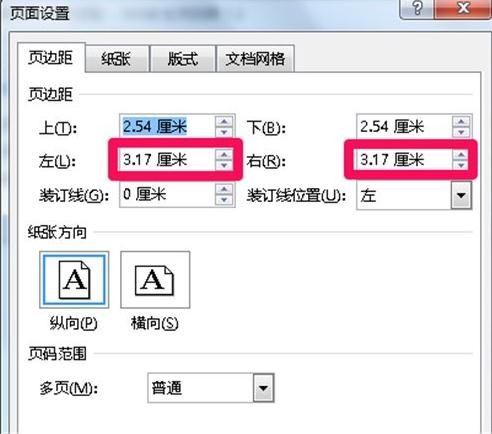
接着会弹出“页面设置”对话框,在“页边距”标签中,我们要修改“左右边距”,根据将要设置的图片的宽度大小,计算出左右边距大小。比如:我们要插入宽度为10厘米的图片,那么A4页面的左右边距就可以设为(21-10)/2,就是左右边距各为5.5厘米。设置完后点击“确定“。
Word 2013图片大小如何调整?图片大小调整流程图文介绍

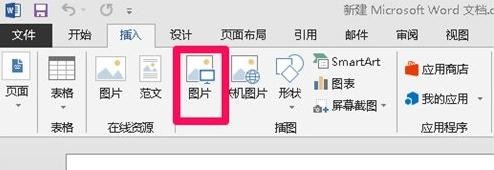
这时返回word界面后,单击“插入”选项卡中的“图片”按钮,插入本机中的图片。
Word 2013图片大小如何调整?图片大小调整流程图文介绍

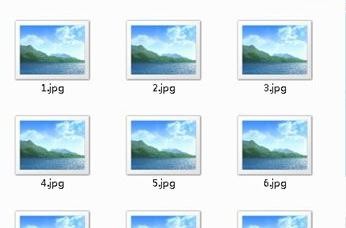
接下来我们在弹出的“插入图片”对话框中选择要插入到word中的图片,单击右下角的“插入”按钮。
Word 2013图片大小如何调整?图片大小调整流程图文介绍

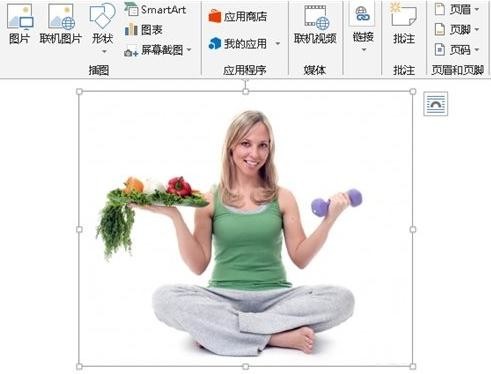
图片插入到word后,word就会自动对图片大小进行调整,调整的宽度就是我们刚才设置的10厘米。
Word 2013图片大小如何调整?图片大小调整流程图文介绍

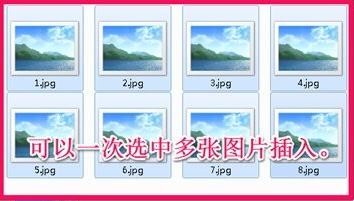
这时我们在插入图片时,可以一次选中多张图片批量插入到word中。

Word 2013图片大小如何调整?图片大小调整流程图文介绍

批量把多张图片导入到word后,我们就可以看到的图片都按同样的宽度设置好了。

Word 2013图片大小如何调整?图片大小调整流程图文介绍

图片按统一的宽度大小设置成功后,再修改文档的页边距,图片的大小也不会再改变了。这时就可以输入文字,继续对文档进行编辑了。

Word 2013相关攻略推荐:

Word 2013公式如何添加?公式添加流程图文介绍

Word 2013开发工具如何开启?开发工具开启流程图文详解

Word 2013公式如何编辑?公式编辑流程图文介绍


推荐文章

  • 之了课堂app听课学习教程是什么

    在当今竞争激烈的学习环境中,拥有一款优质的学习app至关重要。之了课堂app就是这样一款备受瞩目的学习平台,为学习者提供丰富多样的课程。下面就为大家详细介绍之了课堂app的听课学习教程。下载与安装首先,打开手机应用商店(如苹果appstore或安卓应用商店),

    立即阅读2025-12-27 14:03:01

  • 小米运动如何设置体重目标

    在追求健康生活的道路上,合理设置体重目标是至关重要的一步。而小米运动这款应用,为我们提供了便捷的体重目标设置功能。要设置体重目标,首先打开小米运动应用。进入应用后,在主界面中找到与健康相关的板块。通常,在比较显眼的位置会有“体重”选项,点击进入体重页面。在体重

    立即阅读2025-12-24 13:35:01

  • 抖音充值怎么申请退款

    在使用抖音的过程中,有时可能会遇到需要申请抖音充值退款的情况。以下为您详细介绍申请退款的相关事宜。了解退款政策首先,要清楚抖音对于充值退款有着明确的规定。一般来说,如果是因为系统故障、充值未到账等非用户主观原因导致的充值问题,平台会根据具体情况考虑退款申请。但

    立即阅读2025-12-24 09:33:01

  • 天工如何注销账号

    在使用天工的过程中,有时我们可能会因为各种原因想要注销账号。那么,天工怎么注销账号呢?首先,打开天工应用程序。进入主界面后,仔细寻找设置选项。一般来说,设置图标可能是一个齿轮形状或者类似的标识,点击它进入设置页面。在设置页面中,需要耐心地往下滚动查找与账号相关

    立即阅读2025-12-23 11:01:01