欢迎来到游戏爱好者,这里是最新最全的游戏下载基地!

您的位置:首页 > 文章频道 > 软件教程

photoshop cs6怎么把照片转换为手绘涂抹效果?将照片转换为手绘涂抹效果步骤一览

来源:游戏爱好者 2023-03-07 07:30:02 责任编辑:笑话

刚学习photoshop cs6的朋友,如何将照片转换为手绘涂抹效果,今天小编就讲解,相信大家通过学习,在以后的操作中一定会得心应手。

photoshop cs6怎么把照片转换为手绘涂抹效果?将照片转换为手绘涂抹效果步骤一览

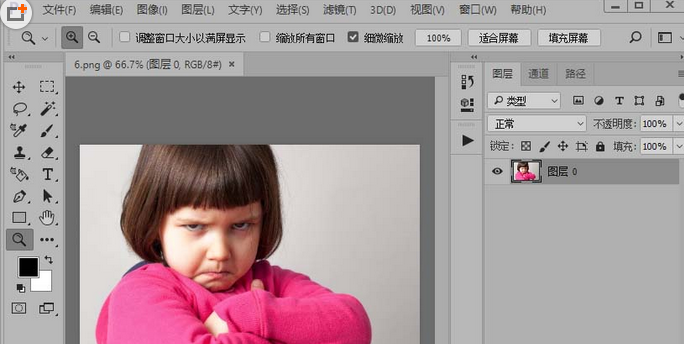
我们先打开photoshop cs6软件,然后打开一张需要处理的图片。

photoshop cs6怎么把照片转换为手绘涂抹效果?将照片转换为手绘涂抹效果步骤一览

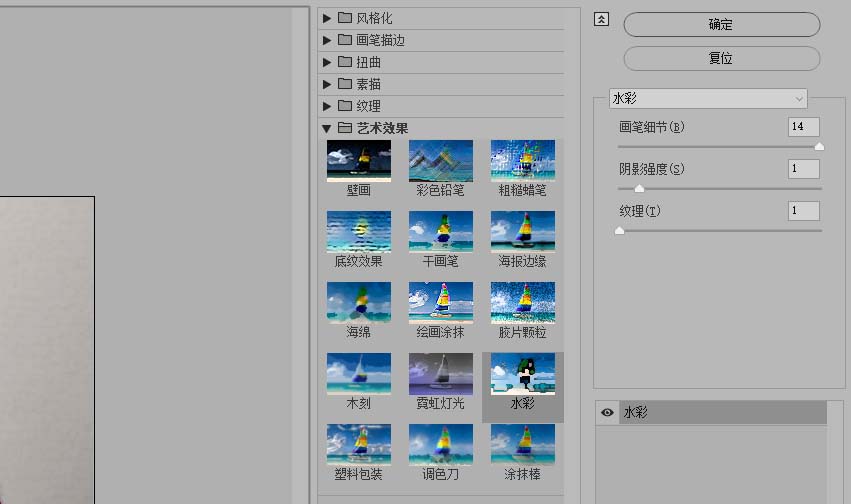
接着打我们需要给图片添加水彩滤镜效果,并设置一下如图的参数。

photoshop cs6怎么把照片转换为手绘涂抹效果?将照片转换为手绘涂抹效果步骤一览

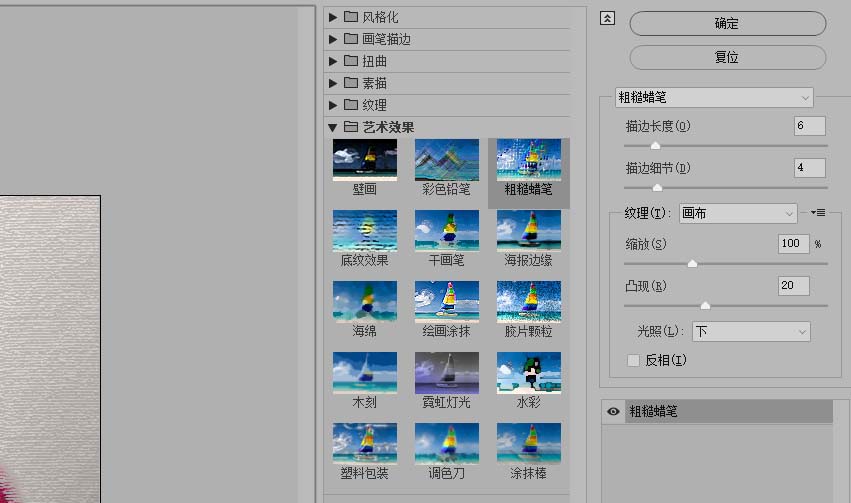
下面在添加粗糙蜡笔滤镜效果,参数的设置可以看图。

photoshop cs6怎么把照片转换为手绘涂抹效果?将照片转换为手绘涂抹效果步骤一览

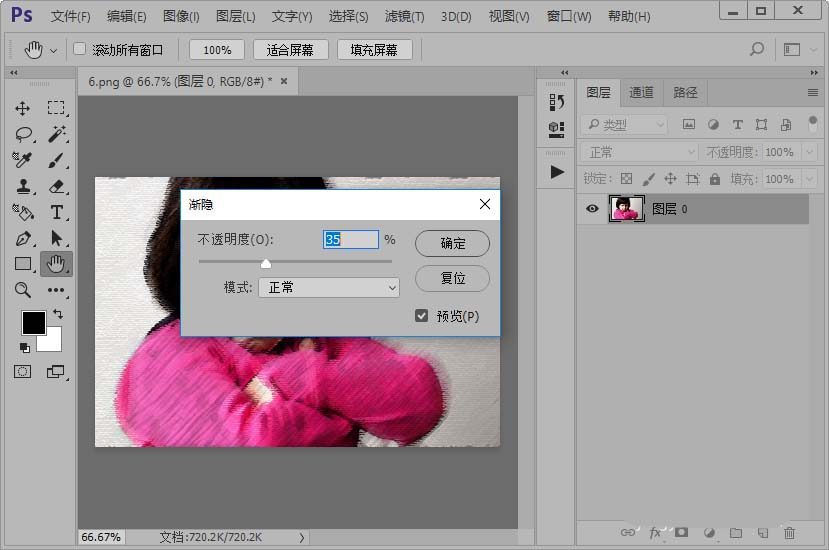
这时我们需要添加一个彩色铅笔的滤镜效果,设置如图所示的参数;接着设置一下渐隐彩色铅笔。

photoshop cs6怎么把照片转换为手绘涂抹效果?将照片转换为手绘涂抹效果步骤一览

photoshop cs6怎么把照片转换为手绘涂抹效果?将照片转换为手绘涂抹效果步骤一览

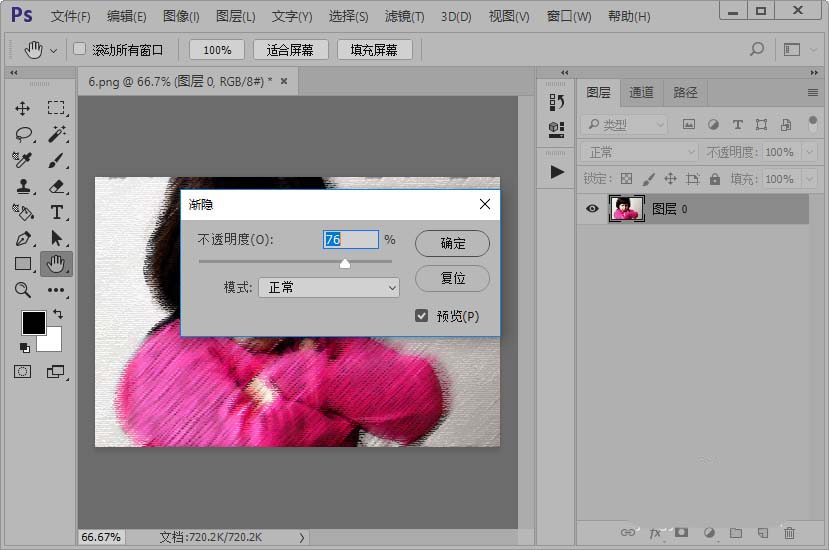
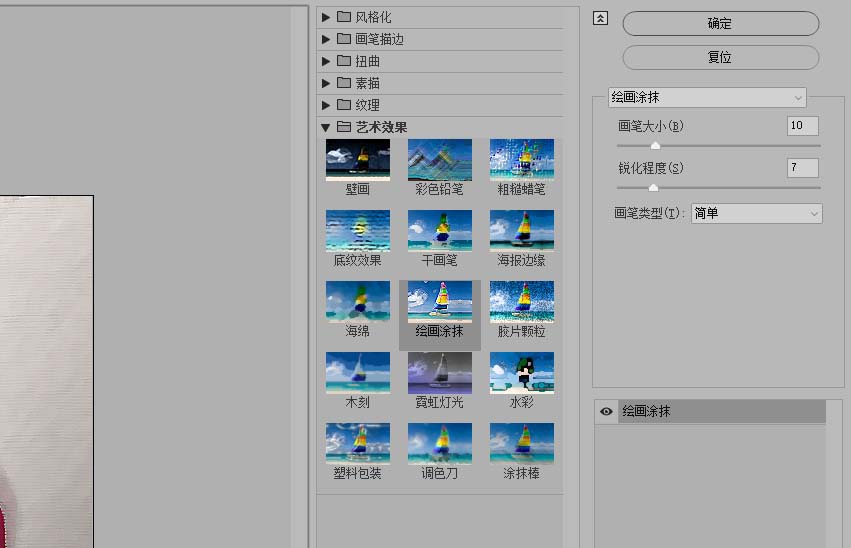
然后我们添加绘画涂抹的滤镜效果,我们可以设置和图片类似的参数;然后设置一下渐隐绘画涂抹。
photoshop cs6怎么把照片转换为手绘涂抹效果?将照片转换为手绘涂抹效果步骤一览

photoshop cs6怎么把照片转换为手绘涂抹效果?将照片转换为手绘涂抹效果步骤一览

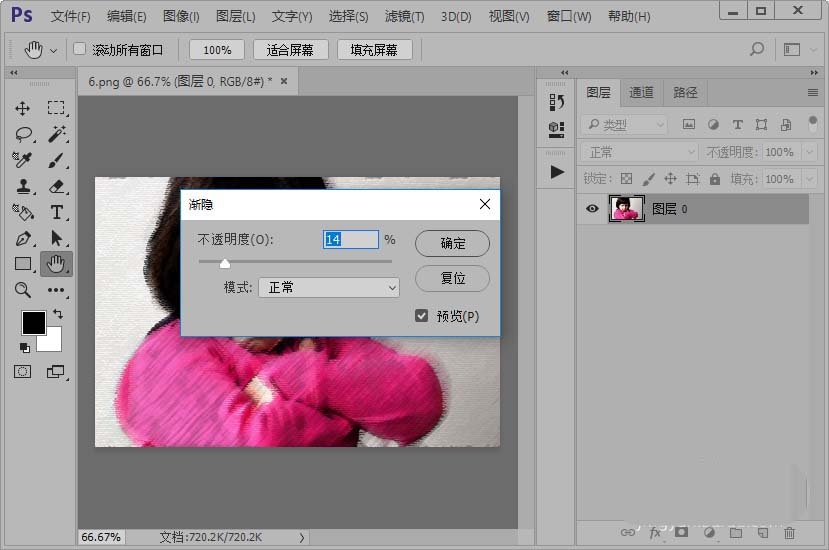
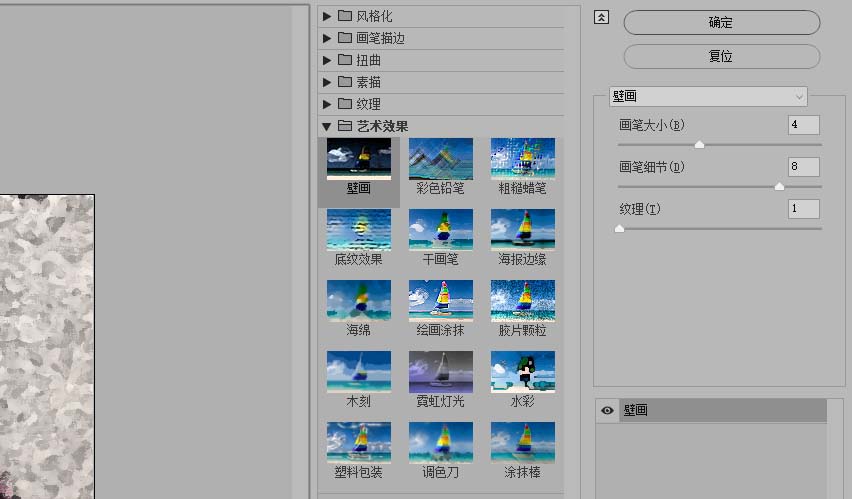
接下来,我们添加壁画滤镜效果,并设置渐隐壁画。

photoshop cs6怎么把照片转换为手绘涂抹效果?将照片转换为手绘涂抹效果步骤一览

photoshop cs6怎么把照片转换为手绘涂抹效果?将照片转换为手绘涂抹效果步骤一览

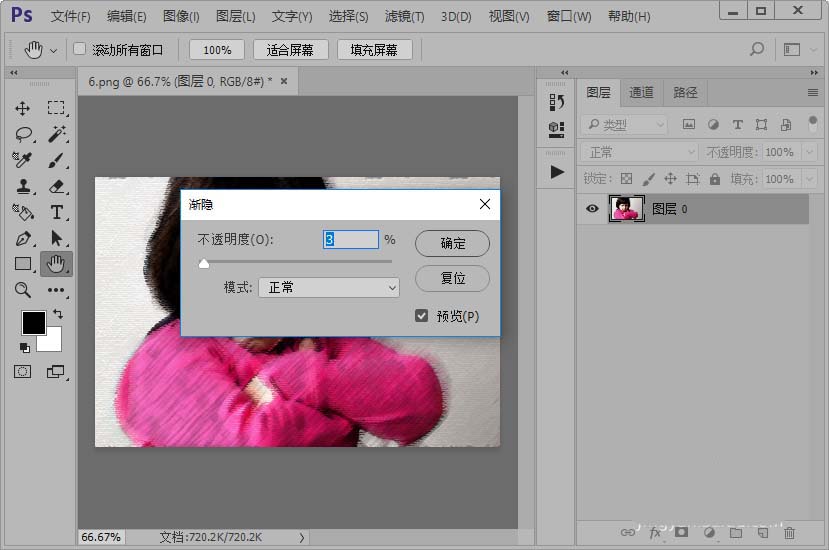
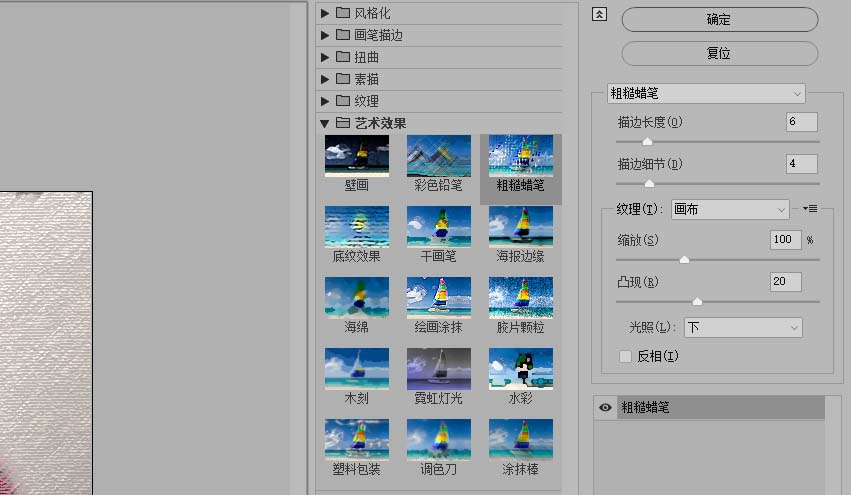
然后我们再设置粗糙蜡笔滤镜效果并设置渐隐粗糙画笔。

photoshop cs6怎么把照片转换为手绘涂抹效果?将照片转换为手绘涂抹效果步骤一览

photoshop cs6怎么把照片转换为手绘涂抹效果?将照片转换为手绘涂抹效果步骤一览

photoshop cs6相关攻略推荐:

photoshop cs6怎样设计倒影效果?绘制倒影效果教程分享

photoshop cs6怎样新建新文字?创建新文字方法讲解

photoshop cs6怎么样新建及取消链接图层?建立以及取消链接图层方法介绍

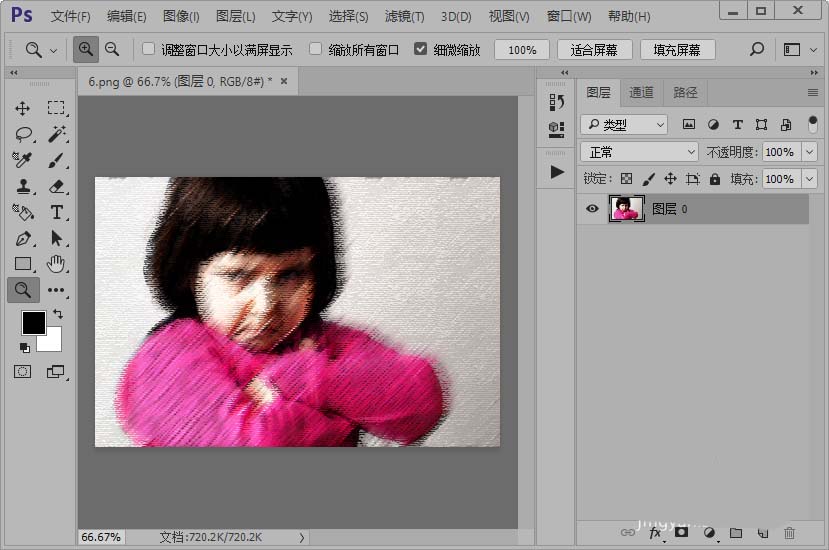
最后一步我们就制作好了图片的绘画涂抹的效果,我们可以看到如图所示的效果。
photoshop cs6怎么把照片转换为手绘涂抹效果?将照片转换为手绘涂抹效果步骤一览

相信你们看完了上文讲述的photoshop cs6将照片转换为手绘涂抹效果的具体操作步骤,大家应该都学会了吧!

推荐文章

  • pqmagic如何进行合区

    pqmagic是一款功能强大的磁盘分区工具,在使用过程中,有时我们会遇到需要合区的情况。那么,pqmagic怎么合区呢?下面就为大家详细介绍。首先,在操作之前,请务必备份好重要的数据。虽然pqmagic在合区过程中一般较为稳定,但数据无价,提前备份以防万一。打

    立即阅读2025-11-05 14:01:01

  • vivo如何改回经典桌面

    在使用vivo手机的过程中,有时候我们可能会不小心切换到了其他桌面风格,而怀念起经典桌面的简洁与熟悉。那么,vivo怎么改回经典桌面呢?下面就为大家详细介绍。首先,找到手机中的“设置”图标并点击打开。进入设置页面后,在众多选项中找到“桌面、锁屏与壁纸”这一项。

    立即阅读2025-11-05 12:48:01

  • 邮政储蓄银行手机银行电子回单在哪查

    在使用邮政储蓄银行手机银行进行各类交易后,电子回单是非常重要的凭证。那么,邮政储蓄银行手机银行电子回单在哪里呢?首先,登录邮政储蓄银行手机银行app。进入app后,在首页下方的菜单栏中,通常可以找到“我的账户”选项。点击“我的账户”,进入账户管理页面。在此页面

    立即阅读2025-11-05 12:34:41

  • 如何创建文心一言智能体

    在当今数字化飞速发展的时代,智能体的创建成为了众多科技爱好者和专业人士关注的焦点。文心一言作为一款强大的语言模型,为我们提供了独特的创建智能体的途径。理解智能体的概念与需求首先,要明确智能体的定义和目标。智能体是能够自主感知环境、进行决策并执行相应动作的系统。

    立即阅读2025-11-05 11:15:54