
欢迎来到游戏爱好者,这里是最新最全的游戏下载基地!

您的位置:首页 > 文章频道 > 软件教程

Cool Edit Pro录音如何设置?录音设置流程图文介绍

来源:游戏爱好者 2023-03-07 02:00:02 责任编辑:hyd

Cool Edit Pro是一款专业强大的多轨录音和音频处理软件,可以用于专业级别的录音处理,还提供有多种特效为你的作品增色:放大、降低噪音、压缩、扩展、回声、失真、延迟等,下面就跟小编一起来了解下具体的录制步骤吧。

录音流程:

1、准备工作:在录音之前打开麦克风开关,运行COOL EDIT PRO后打开:录制调音台(注:电脑所用声卡不同,录音控制调节面板也不同)

在弹出的对话框里。选择麦克风,并调整好麦克风音量

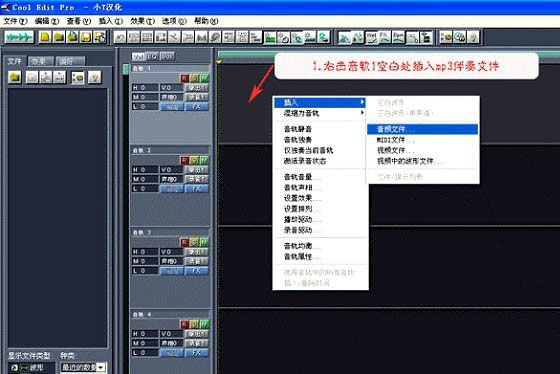
2、点左上角的,切换到多轨界面,在音轨1 的波形窗口处右键,选择需要插入的音频文件,一般作为伴奏使用,尽量选择没有杂音的。
Cool Edit Pro录音如何设置?录音设置流程图文介绍

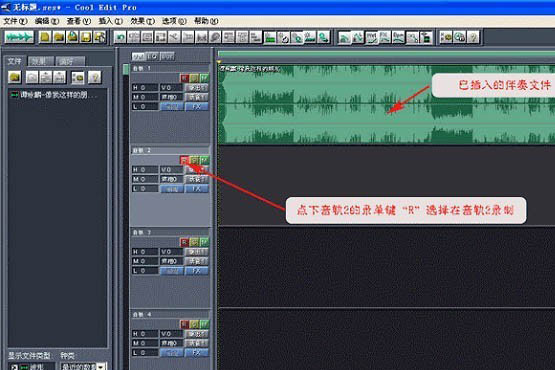
3、准备好话筒并调整好话筒音量,戴上耳机。选择将你的声音录在音轨2,按下R键,按下左下方的红色录音键,跟随伴奏音乐开始演唱和录制(如果只录语音,无需载入伴奏)。初步语音的录制结果非常重要,尽量保证完美,不然后期很难处理。
Cool Edit Pro录音如何设置?录音设置流程图文介绍

4、录音完毕后,可点左下方播音键进行试听,对音频不满意的,可以在刚才已录的波形上右键:移除音块,然后重新录制。

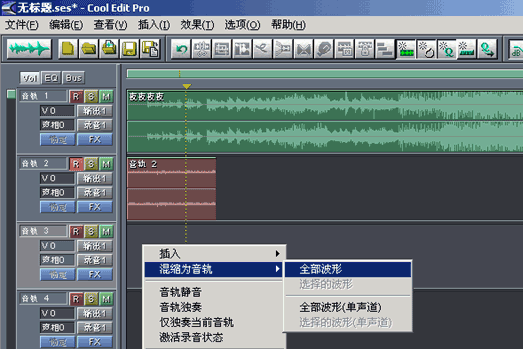
5、演唱完毕,按停止录音(对录音的处理此处忽略),点菜单里的:编辑/混缩到文件/全部波形。
Cool Edit Pro录音如何设置?录音设置流程图文介绍

6、软件就开始处理了,混缩完毕,软件会自动跳转到编辑界面,点击音频文件选择另存为;

7、在弹出的对话框中进行设置,保存类型里找到 MP3格式并选中它,起名后,按保存按钮就可以了。

注:保存文件类型根据自己的需要选择,一般是存为MP3格式的文件。

以上就是小编为你带来的Cool Edit Pro录音操作说明,有需要的小伙伴可以了解下。

喜欢小编为您带来的Cool Edit Pro怎么录音 录音教程详解吗?希望可以帮到您~更多相关内容尽在游戏爱好者。

Cool Edit Pro相关攻略推荐:

Cool Edit声道怎样复制?声道复制流程图文介绍

Cool Edit Pro两首歌如何合并?两首歌合并方法图文介绍

Cool Edit降调如何操作?降调操作流程图文介绍


推荐文章

  • tiktok官网直达入口在哪

    在短视频的热潮中,tiktok无疑是一颗璀璨的明星。你是否渴望在更大的屏幕上尽情享受tiktok带来的欢乐与创意?现在,为你揭开tiktok官网直达入口以及tiktok国际版网页版链接的神秘面纱!轻松开启网页之旅无需繁琐的下载安装,只需通过特定的官网直达入口,

    立即阅读2025-12-26 09:23:01

  • MacBook截图后存放在哪里

    你是否曾在macbook上截完图后,却怎么也找不到图片存哪儿了?别着急,今天就来为你揭开这个谜底!当你按下command+shift+3组合键,macbook会迅速截取整个屏幕,并自动保存到桌面。你可以轻松在桌面上找到那个png格式的截图文件,文件名通常是“屏

    立即阅读2025-12-22 13:10:01

  • 捷安特骑行app如何添加骑友

    在捷安特骑行app中添加骑友,能让骑行之旅增添更多乐趣与互动。以下为您详细介绍添加骑友的方法。一、搜索添加打开捷安特骑行app后,在界面下方通常能找到“发现”或“社交”等类似选项。点击进入该页面,一般会有搜索功能入口。您可以通过输入骑友的昵称、账号id等信息进

    立即阅读2025-12-21 09:14:01

  • 中大网校app如何进行模拟考试

    中大网校app为广大学习者提供了便捷高效的学习途径,其中模拟考试功能更是帮助考生熟悉考试形式、检验学习成果的重要工具。下面就详细介绍一下如何在中大网校app上进行模拟考试。一、下载与登录首先,确保你已在手机应用商店下载安装了中大网校app。安装完成后,打开ap

    立即阅读2025-12-19 14:25:01