欢迎来到游戏爱好者,这里是最新最全的游戏下载基地!

您的位置:首页 > 文章频道 > 软件教程

GoldWave耳机播放不同的音频如何操作?耳机播放不同的音频操作流程介绍

来源:游戏爱好者 2023-03-04 22:00:01 责任编辑:逍遥

如果你想实现耳机的左声道和右声道同时播放两个不同的音乐,那么用GoldWave来调整一下音轨即可实现,非常的简单,下面教大家如何操作。

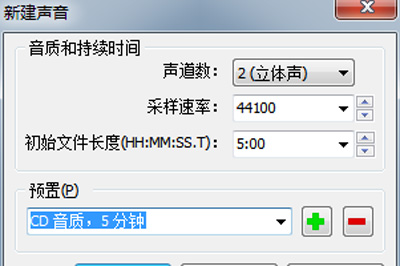
进入到编辑界面,点击菜单栏中的文件–新建,,在预置中我们选择CD音质,5分钟。
GoldWave耳机播放不同的音频如何操作?耳机播放不同的音频操作流程介绍

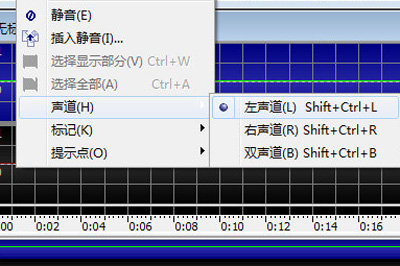
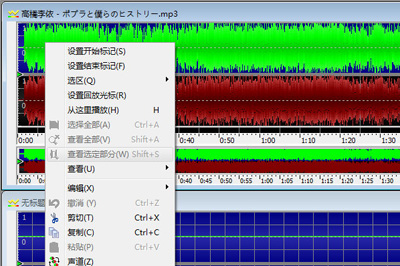
然后导入2首不同的音乐,在其中的一个音频中,,这个时候左声道就会变暗,点击右声道右击复制。
GoldWave耳机播放不同的音频如何操作?耳机播放不同的音频操作流程介绍

点击新建的声道窗口,在菜单栏中选择编辑声道左声道,这个时候新文件的左声道变灰,,声道就粘贴进去了。
GoldWave耳机播放不同的音频如何操作?耳机播放不同的音频操作流程介绍

同理将另一首歌取消右声道的声音,这个时候右声道就会变暗,点击左声道右击复制。然后还是相同的操作,选择编辑声道右声道,点击粘帖即可。

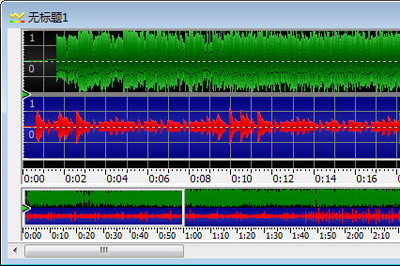
如下图所示,这就是,最后我们点击–编辑声道–全部声道,点击确认。所有的步骤就结束了,点击试听按钮,这个时候耳机里播放的就是完全不同的两首歌。
GoldWave耳机播放不同的音频如何操作?耳机播放不同的音频操作流程介绍

以上就是GoldWave用来制作出左声道右声道不同音频的方法了,非常的简单,快去试一试吧。

以上就是游戏爱好者小编今日为大家带来的GoldWave怎么实现耳机播放不同的音频 调整音轨即可,更多软件教程尽在游戏爱好者!

GoldWave相关攻略推荐:

GoldWave双声道转成单声道如何操作?双声道转成单声道操作方法介绍

GoldWave内录和外录如何设置?内录和外录设置流程图文详解

Goldwave音频数字水印如何添加?音频数字水印添加流程介绍


推荐文章

  • 集石如何更换头像

    在集石这个充满趣味与互动的平台上,拥有一个独特的头像能够展现你的个性与风格。那么,集石怎么换头像呢?别着急,下面就为你详细介绍整个操作流程。首先,打开集石应用程序。当你成功登录自己的账号后,进入到个人主页界面。在这个界面中,你会看到一个代表你当前头像的圆形图标

    立即阅读2025-11-03 11:29:25

  • vivo如何隐藏应用软件不被发现

    在使用vivo手机时,有时候我们希望能隐藏一些应用软件,以保护个人隐私或避免他人随意访问。那么vivo手机该如何隐藏应用软件呢?首先,不同型号的vivo手机可能在操作方式上略有差异,但大致原理是相似的。一般来说,我们可以通过手机的设置功能来进行隐藏应用的操作。

    立即阅读2025-10-29 12:19:01

  • 薄荷记账如何显示时间

    在使用薄荷记账时,很多小伙伴都希望能清晰地看到记录的时间,以便更好地进行财务管理和分析。那么,薄荷记账究竟该如何显示时间呢?首先,打开薄荷记账应用程序。进入主界面后,你会发现各种记账功能一目了然。当你创建一笔新的账目时,时间信息会自动记录在相应位置。一般来说,

    立即阅读2025-10-27 11:25:07

  • WPS如何自定义纸张大小

    在日常办公中,有时我们需要使用一些特殊规格的纸张来满足文档排版需求。wps作为一款功能强大的办公软件,提供了自定义纸张大小的功能,下面就为大家详细介绍其操作方法。一、打开文档并进入页面设置首先,打开你需要进行纸张大小设置的wps文档。然后,点击文档界面上方的“

    立即阅读2025-10-27 11:20:02

游戏专题