欢迎来到游戏爱好者,这里是最新最全的游戏下载基地!

您的位置:首页 > 文章频道 > 软件教程

Adobe Illustrator CS6怎么制作立体蓝色月亮?绘画立体蓝色月亮教程分享

来源:游戏爱好者 2023-03-04 13:00:02 责任编辑:笑话

今天给大家讲的是Adobe Illustrator CS6绘画一个美轮美奂立体蓝色月亮的设置方法,对Adobe Illustrator CS6感兴趣的同学们就一起学习下具体方法吧!

Adobe Illustrator CS6绘画一个美轮美奂立体蓝色月亮的操作教程

Adobe Illustrator CS6怎么制作立体蓝色月亮?绘画立体蓝色月亮教程分享

我们先打开Adobe Illustrator CS6软件,新建一个800*800的文档,选择椭圆工具,按住shift画4个正圆图形,如图所示
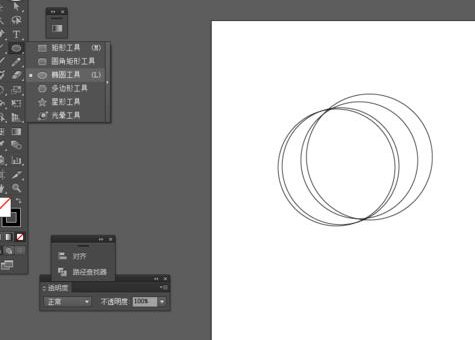
Adobe Illustrator CS6怎么制作立体蓝色月亮?绘画立体蓝色月亮教程分享

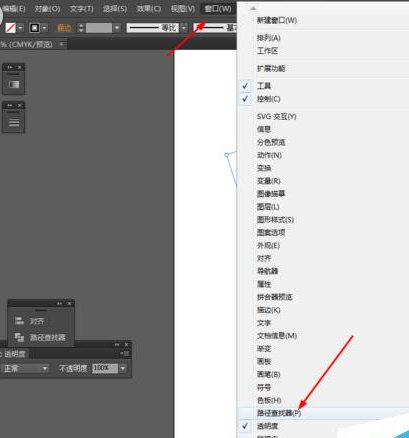
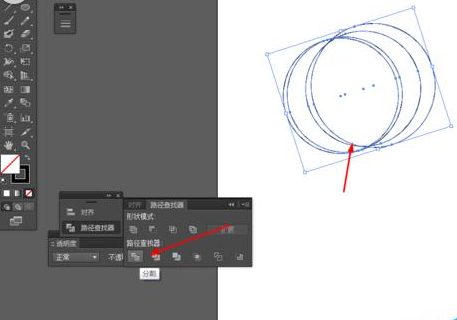
接着我们选中圆形到窗口—路径查找器—点击分割,如图所示

Adobe Illustrator CS6怎么制作立体蓝色月亮?绘画立体蓝色月亮教程分享

Adobe Illustrator CS6怎么制作立体蓝色月亮?绘画立体蓝色月亮教程分享

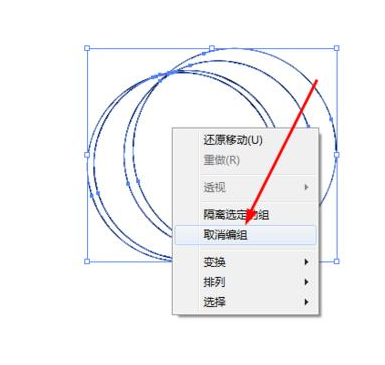
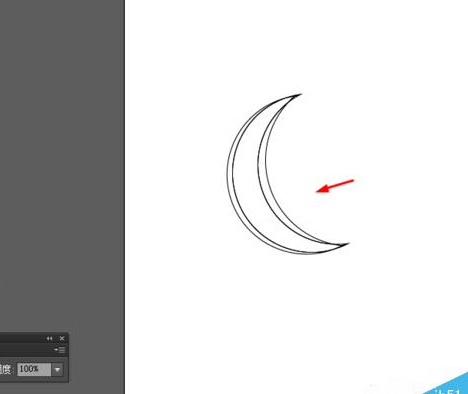
这时我们点击圆形右键取消编组,把多余的图形删除掉,如图所示

Adobe Illustrator CS6怎么制作立体蓝色月亮?绘画立体蓝色月亮教程分享

Adobe Illustrator CS6怎么制作立体蓝色月亮?绘画立体蓝色月亮教程分享

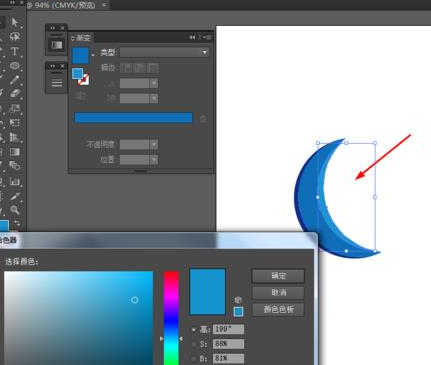
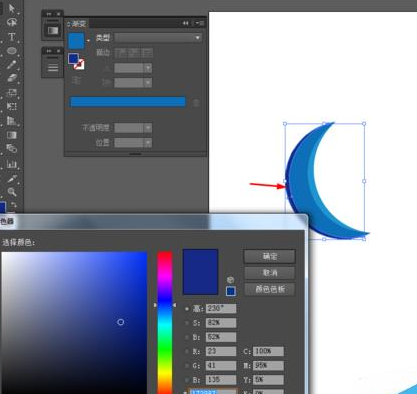
再给分割后的图形填充颜色,如图所示

Adobe Illustrator CS6怎么制作立体蓝色月亮?绘画立体蓝色月亮教程分享

Adobe Illustrator CS6怎么制作立体蓝色月亮?绘画立体蓝色月亮教程分享

Adobe Illustrator CS6怎么制作立体蓝色月亮?绘画立体蓝色月亮教程分享

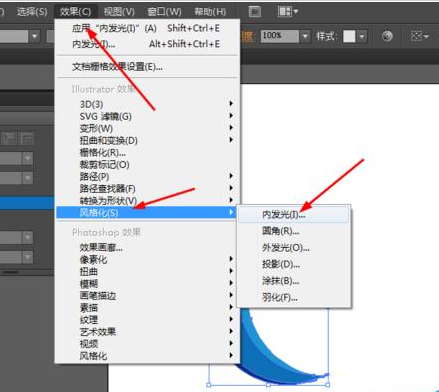
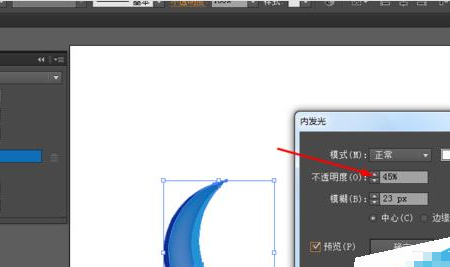
然后我们选中所有的图形到效果—风格化—内发光,如图所示

Adobe Illustrator CS6怎么制作立体蓝色月亮?绘画立体蓝色月亮教程分享

Adobe Illustrator CS6怎么制作立体蓝色月亮?绘画立体蓝色月亮教程分享

Adobe Illustrator CS6相关攻略推荐:

Adobe Illustrator CS6加号系列图标绘制如何操作?加号系列图标操作流程图文介绍

Adobe Illustrator CS6彩色图片底色如何更改?彩色图片底色更改方法介绍

Adobe Illustrator CS6批量复制粘贴快捷键是什么?批量复制粘贴快捷键及用法介绍

最后我们效果如下图所示

Adobe Illustrator CS6怎么制作立体蓝色月亮?绘画立体蓝色月亮教程分享

看完了上文为你们描述的Adobe Illustrator CS6绘画一个美轮美奂立体蓝色月亮的详细操作步骤,你们是不是都学会了呀!

推荐文章

  • 苹果13怎么截屏

    苹果13为用户提供了多种便捷的截屏方式,让你轻松捕捉屏幕上的精彩瞬间。下面就为大家详细介绍这三种截屏方法。方法一:传统按键截屏这是最常用的截屏方式。同时按下侧边按钮和音量上键,快速松开,就能成功截取当前屏幕画面。截屏后,屏幕会短暂闪一下,并且屏幕左上角会出现一

    立即阅读2025-11-04 15:38:20

  • 朗诵汇如何退出登录

    在使用朗诵汇的过程中,有时我们可能会因为各种原因需要退出当前登录的账号。下面就为大家详细介绍一下朗诵汇退出登录的具体步骤。首先,打开朗诵汇应用程序。进入主界面后,你会看到界面下方通常有几个主要的功能图标。然后,点击界面右下角的“我的”选项。这一步将带你进入个人

    立即阅读2025-11-03 11:55:38

  • 腾讯视频如何播放本地文件

    在日常使用腾讯视频时,不少用户会有播放本地文件的需求。那么腾讯视频究竟该如何播放本地文件呢?首先,确保你的腾讯视频版本是支持播放本地文件功能的。一般来说,较新的版本都具备此能力。然后,找到腾讯视频的主界面。通常在手机端和电脑端的操作方式略有不同。在电脑端,打开

    立即阅读2025-10-29 12:43:13

  • 如何用dazz相机拍视频

    dazz相机是一款备受欢迎的拍照软件,它不仅能拍出复古风格的照片,还具备拍摄视频的功能。以下就为大家详细介绍如何使用dazz相机拍视频。首先,打开dazz相机应用程序。进入主界面后,你会看到各种拍摄模式和滤镜选项。在屏幕下方通常有一个圆形的拍摄按钮,这是开始和

    立即阅读2025-10-29 11:54:28