欢迎来到游戏爱好者,这里是最新最全的游戏下载基地!

您的位置:首页 > 文章频道 > 软件教程

Word 2010自动生成图表目录怎么操作?自动生成图表目录方法介绍

来源:游戏爱好者 2023-03-04 13:00:02 责任编辑:笑话

一些刚刚下载使用Word 2010的朋友们,可能还不是很熟悉其中如何自动生成图表目录?下面这篇内容就为你们带来了。

Word 2010自动生成图表目录怎么操作?自动生成图表目录方法介绍

我们先在word中制作插入一个表格,大家对照图片操作。

然后我们点击“插入”在点击“表格”之后直接选择3×2的表格,点击即可生成表格。

Word 2010自动生成图表目录怎么操作?自动生成图表目录方法介绍

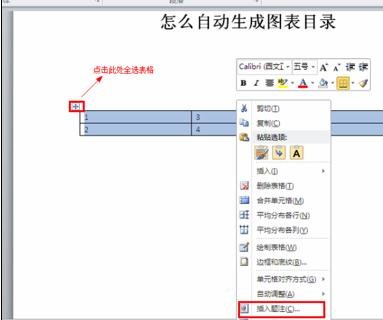
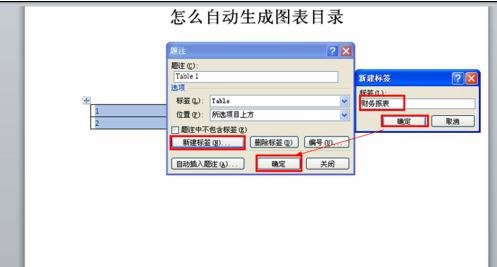
接着我们点击左上角的小十字标志,全选中表格,在选中的表格中右键点击,选择“插入题注”
Word 2010自动生成图表目录怎么操作?自动生成图表目录方法介绍

再点击“新建标签”输入我们需要自定义的表格名称,例如:财务报表

之后点击“确定”,最后在点击“确定”结束设置,之后我们就可以看到表格下面就已经生成了“财务报表 1”
Word 2010自动生成图表目录怎么操作?自动生成图表目录方法介绍

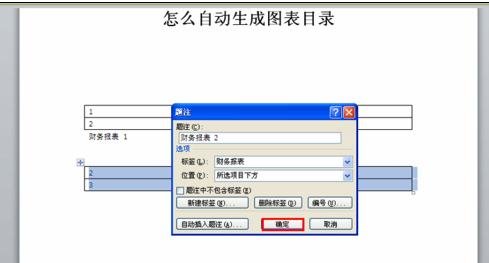
紧接着我们在用同样的方法制作和插入第二张表格;

再次全选表格,设置“题注”,弹出设置页面后,直接点击“确定”会自动为表格生成“财务报表 2”
Word 2010自动生成图表目录怎么操作?自动生成图表目录方法介绍

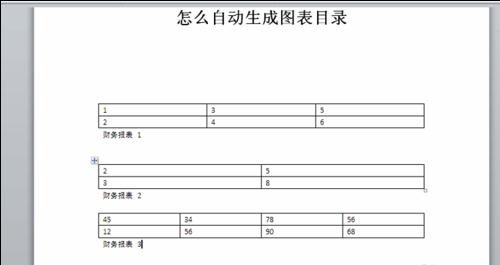
同样的方法在制作出第三张表格,同样的设置,生成“财务报表 3”

Word 2010自动生成图表目录怎么操作?自动生成图表目录方法介绍

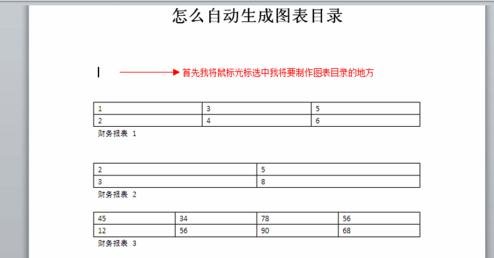
之后我们将鼠标的光标移动到文档的前面,设置图表目录的位置。

Word 2010自动生成图表目录怎么操作?自动生成图表目录方法介绍

Word相关攻略推荐:

Word显示文档结构图怎么操作?显示文档结构图流程一览

Word怎么更换度量单位?更改度量单位步骤一览

Word文档查找与替换快捷键是什么?查找与替换快捷键设置流程介绍

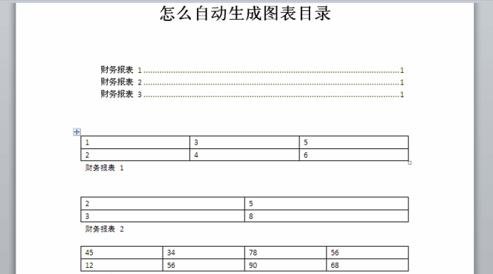
最后一步我们点击“引用”,点击“插入表目录”,弹出图表目录的对话框,点击“确定”即可在选中的位置自动生成图表目录。

Word 2010自动生成图表目录怎么操作?自动生成图表目录方法介绍

Word 2010自动生成图表目录怎么操作?自动生成图表目录方法介绍

看完了上文为你们讲述的Word 2010自动生成图表目录的详细操作过程,你们是不是都有所了解了啊!

推荐文章

  • 12306能否查询他人买票记录

    在日常生活中,我们常常会遇到各种各样与出行购票相关的问题,其中一个备受关注的话题就是:12306可以查询他人买票纪录吗?12306的购票信息隐私保护机制12306作为我国铁路票务的官方平台,对于用户购票信息有着严格的隐私保护措施。购票信息属于用户的个人隐私范畴

    立即阅读2025-11-06 10:59:01

  • vivo如何隐藏应用软件游戏教程图片

    在vivo手机上,想要隐藏应用软件和游戏,同时还能获取相关教程图片吗?别担心,下面就为你详细介绍。隐藏应用软件和游戏的方法首先,打开手机的设置。在设置中找到“指纹、面部与密码”或者类似的安全选项。进入后,选择“隐私与应用加密”。点击“应用隐藏”,然后开启该功能

    立即阅读2025-11-04 15:39:09

  • 飞鱼计划如何删除专注记录

    在使用飞鱼计划的过程中,有时我们可能会因为各种原因想要删除专注记录。那么,飞鱼计划怎么删除专注记录呢?下面就为大家详细介绍。首先,打开飞鱼计划应用程序。进入主界面后,你需要找到与专注记录相关的功能区域。一般来说,它可能会在特定的页面或者菜单中。当你找到专注记录

    立即阅读2025-11-03 11:09:15

  • 声洞如何关闭个性化推荐

    在当今数字化时代,个性化推荐已成为众多应用的标配功能。声洞作为一款颇受欢迎的应用,有时个性化推荐可能并不完全符合我们的需求。那么,声洞怎么关闭个性化推荐呢?下面就为大家详细介绍。了解个性化推荐首先,我们要明白个性化推荐是基于我们在声洞中的各种行为数据,如浏览记

    立即阅读2025-10-31 10:15:55