欢迎来到游戏爱好者,这里是最新最全的游戏下载基地!

您的位置:首页 > 文章频道 > 软件教程

photoshop cs6怎样制作文字浮雕效果?设计出文字浮雕效果方法介绍

来源:游戏爱好者 2023-03-04 12:30:02 责任编辑:笑话

一些用户们在使用photoshop cs6的时候,不是很熟悉其中是怎么设计出文字浮雕效果,今日这篇文章就带来了。
photoshop cs6怎样制作文字浮雕效果?设计出文字浮雕效果方法介绍

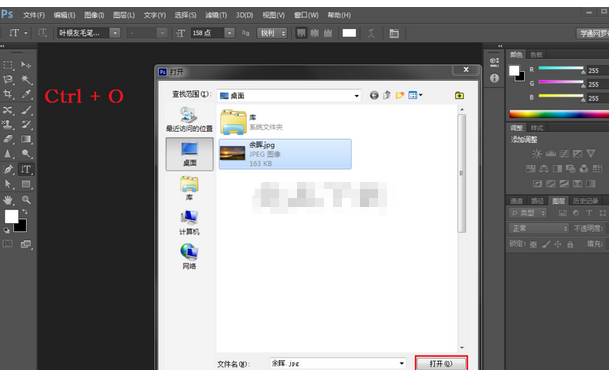
我们先打开photoshop cs6,按下Ctrl+O,选中待处理的图片并点击打开。
photoshop cs6怎样制作文字浮雕效果?设计出文字浮雕效果方法介绍

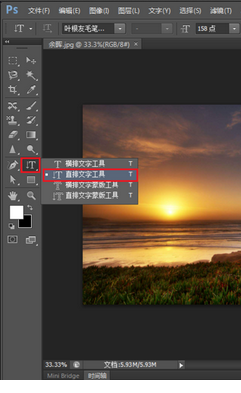
然后我们按图片上的红框提示,先用左键点击左侧红框内的T,之后点击鼠标右键,会出现四种文字工具,按自己的需要选择,小编选择的是第二种,可以让文字竖排显示。
photoshop cs6怎样制作文字浮雕效果?设计出文字浮雕效果方法介绍

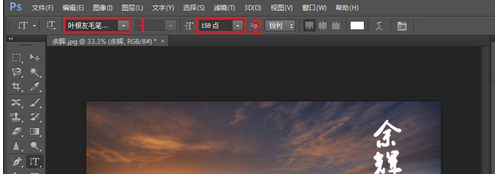
之后便根据自己的需要选择位置打字,根据图片红框提示,1可以选择字体,2可以选择或者输入字号,打完字后不要做其他的操作,直接点击3处。输入完成。
photoshop cs6怎样制作文字浮雕效果?设计出文字浮雕效果方法介绍

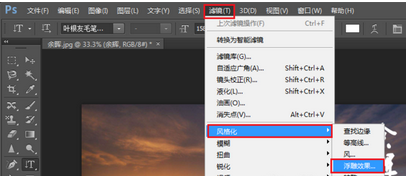
接着我们选择菜单上的滤镜 → 风格化 → 浮雕效果。

photoshop cs6怎样制作文字浮雕效果?设计出文字浮雕效果方法介绍

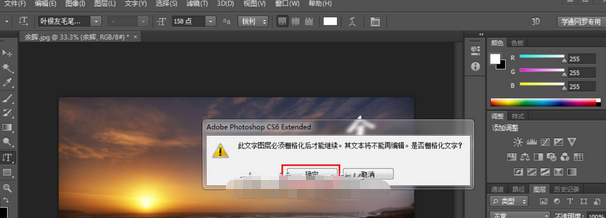
这时会弹出一个对话框,提示是否栅格化文字?,请选择确定。

photoshop cs6怎样制作文字浮雕效果?设计出文字浮雕效果方法介绍

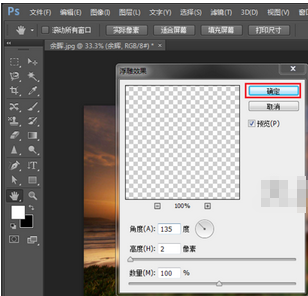
接着会弹出设置浮雕具体效果的工具栏,没有特殊需要点确定即可。

photoshop cs6怎样制作文字浮雕效果?设计出文字浮雕效果方法介绍

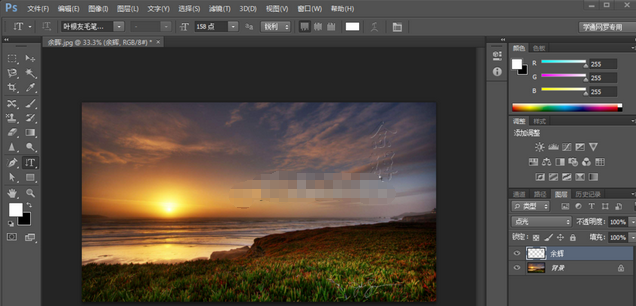
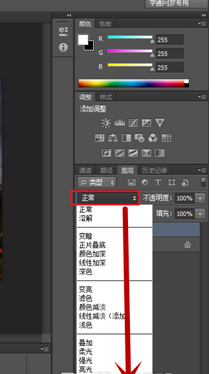
然后我们按图片的提示,点击ps右侧的“正常”后会出现下来菜单,选择其中的“点光”。
photoshop cs6怎样制作文字浮雕效果?设计出文字浮雕效果方法介绍

此时完成了浮雕效果。

photoshop cs6怎样制作文字浮雕效果?设计出文字浮雕效果方法介绍

photoshop cs6相关攻略推荐:

photoshop cs6怎么设计迭代效果?制作迭代效果教程分享

photoshop cs6怎么设计旋转水波光效果?制作旋转水波光效果教程分享

photoshop cs6怎样绘制文字浮雕效果?制作文字浮雕效果教程分享

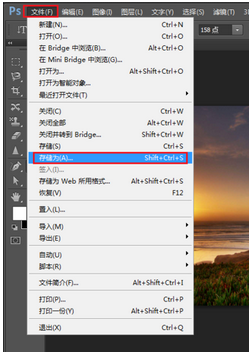
最后导出图片。点击文件菜单,选择“存储为”,或者按快捷键Shift+Ctrl+S。
photoshop cs6怎样制作文字浮雕效果?设计出文字浮雕效果方法介绍

根据上文为你们呈现的photoshop cs6设计出文字浮雕效果的具体操作步骤,你们是不是都明白了呀!

推荐文章

  • 小周便签如何关闭夜间模式

    在使用小周便签的过程中,有时我们可能会不小心开启夜间模式,或者在特定场景下不再需要这种模式,那么该如何关闭它呢?首先,打开小周便签应用。进入便签主界面后,仔细观察界面的各个角落。通常,夜间模式的开关设置不会过于隐蔽。如果是通过系统设置来开启夜间模式的,比如手机

    立即阅读2025-11-03 11:03:12

  • 闪送员app如何快速抢单

    闪送作为一种高效便捷的同城快递服务,闪送员如何在app上快速抢单成为了关键技能。掌握以下方法,能让闪送员更高效地获取订单,提升收入。优化网络环境确保手机网络稳定且速度快是首要条件。优先使用高速wi-fi网络,若使用移动数据,要保证信号强、带宽足。良好的网络能让

    立即阅读2025-11-02 14:19:01

  • timing账号如何注销

    在使用timing一段时间后,你可能会因为各种原因想要注销账号。那么,timing怎么注销账号呢?下面就为你详细介绍整个流程。首先,打开timing应用程序,登录你想要注销的账号。进入主界面后,点击界面右下角的“我的”选项。在“我的”页面中,你会看到一系列的功

    立即阅读2025-10-30 11:19:33

  • 麦当劳麦乐送app优惠券如何领取

    在忙碌的生活中,能足不出户享受美味的麦当劳,是许多人的心头好。而通过麦当劳麦乐送app领取优惠券,更是能让你以实惠的价格品尝心仪美食。下面就为你详细介绍领取方法。首先,你需要在手机应用商店搜索“麦当劳麦乐送”,下载并安装这款app。安装完成后,打开app。进入

    立即阅读2025-10-30 10:33:10

游戏专题