欢迎来到游戏爱好者,这里是最新最全的游戏下载基地!

您的位置:首页 > 文章频道 > 软件教程

diskgenius怎么新建硬盘分区?创建硬盘分区教程分享

来源:游戏爱好者 2023-03-04 12:00:01 责任编辑:逍遥

部分用户在使用diskgenius软件的时候,并不是很熟悉其中创建硬盘分区的方法?今日在这里小编就为各位带来了。

diskgenius怎么新建硬盘分区?创建硬盘分区教程分享

我们先打开分区工具diskgenius,在其主界面中显示了电脑中的硬盘和硬盘分区情况。本例由于是新硬盘,所以整块硬盘都是自由区域,单击工具栏中的“新建分区”按钮。

diskgenius怎么新建硬盘分区?创建硬盘分区教程分享

然后弹出“建立新分区”对话框,在“请选择分区类型”下选择“主磁盘分区”单选钮,在“请选择文件系统类型”下拉列表中选择NTFS,在“新分区大小”编辑框中输入分区大小,保持单位GB不变,单击“确定”按钮。

diskgenius怎么新建硬盘分区?创建硬盘分区教程分享

这时在DiskGenius主界面中可以看到刚划分的未格式化的磁盘空间和剩余空闲空间。

diskgenius怎么新建硬盘分区?创建硬盘分区教程分享

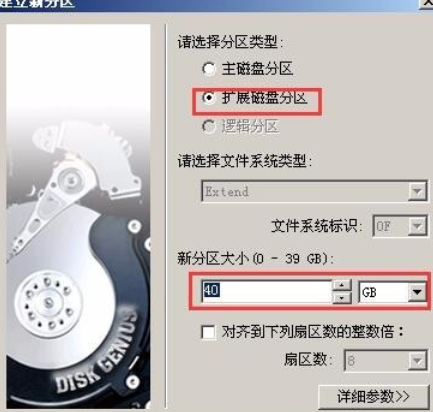
接着我们创建扩展分区。在硬盘图示上单击选中剩下的空间,单击工具栏中的“新建分区”按钮。弹出“建立新分区”对话框,选择分区类型为“扩展磁盘分区”,系统默认已经剩下的磁盘空间规划为扩展分区,因此直接单击“确定”按钮。
diskgenius怎么新建硬盘分区?创建硬盘分区教程分享

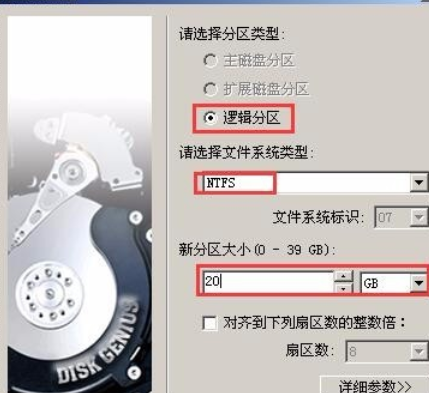
这时候我们创建逻辑分区。逻辑分区需要在扩展分区的基础上创建,为此,单击创建好的扩展分区,再单击工具栏中的“新建分区”按钮,弹出“建立新分区”对话框,选择文件系统为NTFS,设置新分区大小,单击“确定”按钮。
diskgenius怎么新建硬盘分区?创建硬盘分区教程分享

diskgenius相关攻略推荐:

diskgenius怎么把SD卡分区删掉?SD卡分区删除流程一览

diskgenius硬盘分区如何进行修复?硬盘分区表修复方法介绍

diskgenius分区大小如何设置?分区大小设置流程介绍

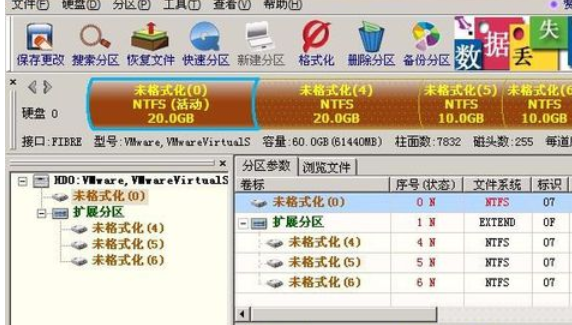
接下来将扩展分区剩下的空间创建为2个逻辑分区,大小相等,文件系统为NTFS,完成后的效果如图所示。
diskgenius怎么新建硬盘分区?创建硬盘分区教程分享

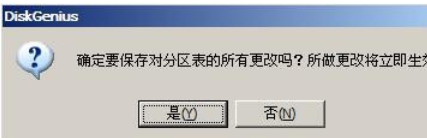
利用DiskGenius创建硬盘分区时并没有立即对硬盘执行操作,要使创建的分区生效,还需要单击“保存更改”按钮,在弹出的对话框中单击“是”按钮,使更改生效。
diskgenius怎么新建硬盘分区?创建硬盘分区教程分享

看完上文为各位描述的分区工具diskgenius创建硬盘分区的具体流程介绍,你们是不是都知道了呀!

推荐文章

  • 乐刻运动如何举报帖子

    在乐刻运动的平台上,我们都希望能拥有一个积极、健康且纯净的交流环境。然而,偶尔可能会遇到一些不良帖子,影响我们的体验。别担心,今天就来教你如何轻松举报这些让人不爽的帖子,维护我们的乐刻小天地!发现不良帖子别慌张当你在乐刻运动中看到诸如广告推销、恶意攻击、虚假信

    立即阅读2025-12-25 10:23:02

  • 邮政快递在线查件入口在哪

    在日常生活中,我们常常需要通过邮政快递来收发各类重要物品。而及时准确地查询快递状态,成为了大家关注的重点。下面就为您详细介绍邮政快递在线查件入口以及邮政快递官网单号查询入口。邮政快递在线查件十分便捷。您可以直接登录中国邮政速递物流官方网站(https://ww

    立即阅读2025-12-23 11:45:02

  • 智慧光明app如何申请钥匙

    在日常生活中,使用智慧光明app来申请钥匙,能为我们带来诸多便利。下面就为大家详细介绍其申请流程。下载与注册智慧光明app首先,你需要在手机应用商店搜索“智慧光明app”,找到对应的应用程序并进行下载安装。安装完成后,打开app,按照提示进行注册。通常需要输入

    立即阅读2025-12-23 10:29:01

  • 小红书文案怎么写

    在小红书的世界里,一篇吸引人的关注文案可是至关重要哦。什么样的文案能让大家毫不犹豫地点击关注呢?首先,文案开头要足够亮眼!可以用一个有趣的问题开场,比如“你是否总是在寻找宝藏好物却毫无头绪?”或者抛出一个引人好奇的场景,“想象一下,有一种神奇的方法能让你瞬间拥

    立即阅读2025-12-21 13:54:01