欢迎来到游戏爱好者,这里是最新最全的游戏下载基地!

您的位置:首页 > 文章频道 > 软件教程

鲁大师笔记本风扇转速怎样检测?笔记本风扇转速检测方法介绍

来源:游戏爱好者 2023-03-04 11:00:02 责任编辑:逍遥

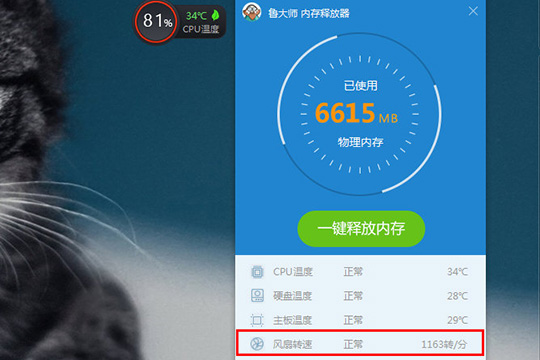
鲁大师是一款非常好用的电脑硬件检测软件,很多笔记本的用户在选择一款合适的硬件检测软件时都会选择这款它,有些用户不知道如何检测笔记本的风扇转速,那么我今天就为大家来讲讲吧。

操作步骤如下:

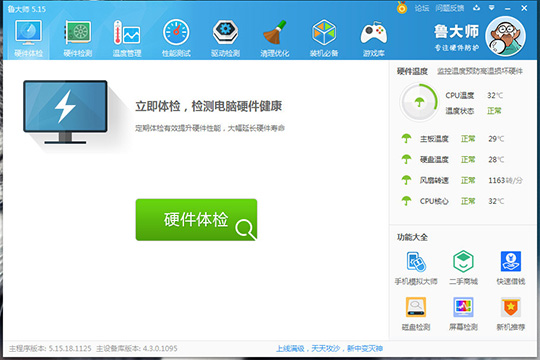
1、首先需要先打开鲁大师这款软件,,如下图所示:
鲁大师笔记本风扇转速怎样检测?笔记本风扇转速检测方法介绍

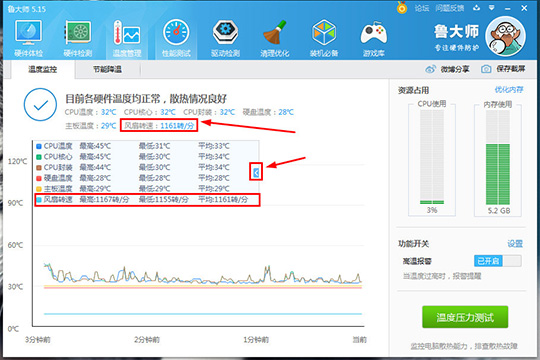
2、在上方的栏目中,点击选择温度管理栏目选项,将会进入到当前的温度监控界面,如果用户之前还没有进行过硬件温度监控的话,将会自动进行检测,只需要在等待几秒钟之后就可以完成了,硬件温度监控可以帮助用户弹窗电脑的核心硬件温度,避免用户自己的电脑硬件因为高温而损坏,如下图所示:

鲁大师笔记本风扇转速怎样检测?笔记本风扇转速检测方法介绍

3、之后将会出现相关的显示温度了,在当前的页面将会出现CPU温度、主板温度等信息,由于本篇文章所讲的内容是关于笔记本风扇转速的,所以直接看到下面的风扇转速,可以看到小编当前的风扇转速为1161转/分,也就代表了一分钟将会以1161的速度进行转动;如果想要了解最低或最高的风扇转速情况,只需要点击下方的箭头选项,将会出现相关的结果,在红框标注内,可以看到风扇的最高、最低和平均转速,鲁大师在经过检测之后,将会给出最准确的数据,如下图所示:
鲁大师笔记本风扇转速怎样检测?笔记本风扇转速检测方法介绍

4、用户也,只需要点击打开就可以直观的显示,如下图所示:

鲁大师笔记本风扇转速怎样检测?笔记本风扇转速检测方法介绍

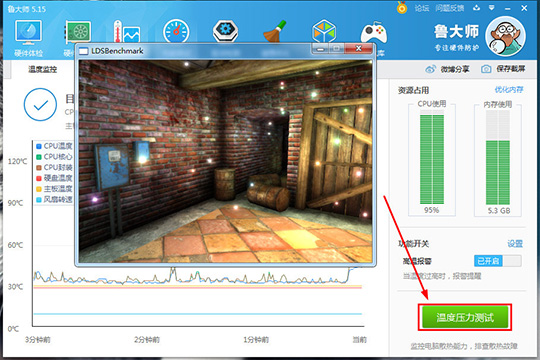
5、还想知道风扇的质量好不好?只需要在鲁大师中点击温度压力测试功能选项就可以进行测试,也就是所谓的烤机测试,基本上只需要通过这个测试,你的硬件与风扇状态都是非常的OK的,如果存在问题,赶快打开电脑进行清灰吧,如下图所示:
鲁大师笔记本风扇转速怎样检测?笔记本风扇转速检测方法介绍

以上就是鲁大师如何检测笔记本风扇转速 笔记本风扇转速检测方法的全部内容了,游戏爱好者为您提供最好用的浏览器下载,为您带来最新的软件资讯!

鲁大师相关攻略推荐:

鲁大师如何设置内存释放器并释放内存?设置内存释放器并释放内存步骤介绍

鲁大师怎么设置开机自启动?设置开机自启动步骤一览

鲁大师怎样关掉省电模式?关闭省电模式流程一览


鲁大师

  • 分类:系统工具

  • 大小:19.89MB

  • 语言:中文

推荐文章

  • 声洞如何关闭个性化推荐

    在当今数字化时代,个性化推荐已成为众多应用的标配功能。声洞作为一款颇受欢迎的应用,有时个性化推荐可能并不完全符合我们的需求。那么,声洞怎么关闭个性化推荐呢?下面就为大家详细介绍。了解个性化推荐首先,我们要明白个性化推荐是基于我们在声洞中的各种行为数据,如浏览记

    立即阅读2025-10-31 10:15:55

  • timing日记如何删除

    在timing这款记录生活点滴的应用中,删除日记是一项较为简单的操作,但也可能会让一些用户感到困惑。下面就从多个维度为大家详细介绍如何在timing中删除日记。一、打开日记编辑页面首先,打开timing应用,进入主界面。在主界面中,找到并点击你想要删除日记所在

    立即阅读2025-10-30 11:23:35

  • 闪电记账app有什么作用

    在当今数字化时代,财务管理变得愈发重要,闪电记账app应运而生,它为用户提供了便捷、高效且功能丰富的记账体验。清晰记录每一笔收支闪电记账app能够让你轻松记录日常生活中的各类收支。无论是购物消费、餐饮支出,还是工资收入、投资收益等,都能快速准确地录入。通过简洁

    立即阅读2025-10-28 11:16:53

  • 小杨臻选app如何购物

    在当今数字化时代,手机购物已成为人们生活中不可或缺的一部分。小杨臻选app为用户提供了丰富多样的商品选择和便捷的购物体验。那么,小杨臻选app怎么购物呢?首先,下载并安装小杨臻选app。可以在各大应用商店搜索“小杨臻选”,找到对应的app进行下载安装。安装完成

    立即阅读2025-10-25 13:10:01

游戏专题