欢迎来到游戏爱好者,这里是最新最全的游戏下载基地!

您的位置:首页 > 文章频道 > 软件教程

迅捷CAD编辑器外部参照图如何附着?外部参照图附着流程图文详解

来源:游戏爱好者 2023-03-03 14:00:01 责任编辑:hyd

在迅捷CAD编辑器中绘图的时候,设计者们经常会需要导入外部的图片来当作底板来进行参考绘制,那么如何在软件中进行外部参照图附着,或者导入一张图片与当前图纸进行联合,从而更方便的绘图。下面就来说一下操作方法。

想要进行附着参照图,我们需要用到迅捷CAD编辑器专业版,有两种方法进行参照图附着。

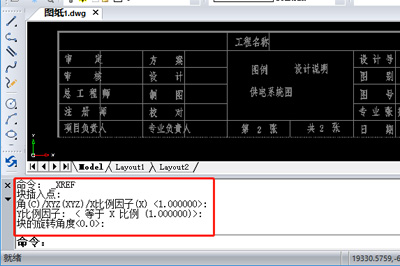
第一种方法就是直接通过命令来实现,导入参考图片后,在编辑器下方命令框中输入_XREF命令字符,即可实现。
迅捷CAD编辑器外部参照图如何附着?外部参照图附着流程图文详解

第二种方法是通过手工设置来实现。

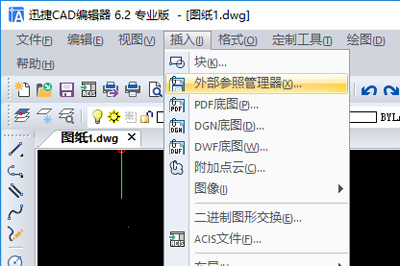
1、点击菜单栏里的【插入】-【】

迅捷CAD编辑器外部参照图如何附着?外部参照图附着流程图文详解

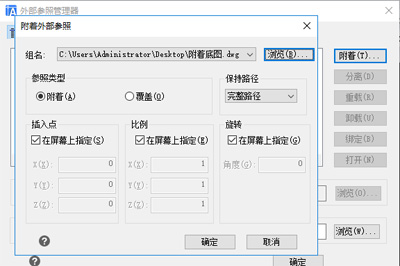
2、然后会跳转出弹窗,我们点击【附着】,在打开的选取附加文件窗口中点击【浏览】,添加你想要的附着图。然后参照类型选择【附着】,确定即可。
迅捷CAD编辑器外部参照图如何附着?外部参照图附着流程图文详解

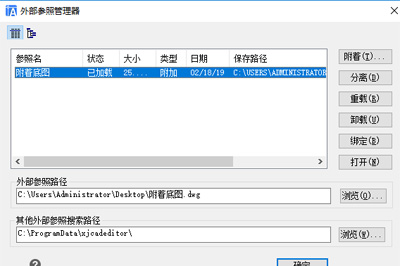
3、最后回到绘图窗口,在绘图区域指定端点,并调整其位置,这时候会跳转回窗口,我们可以看到,之后点击确定即可。
迅捷CAD编辑器外部参照图如何附着?外部参照图附着流程图文详解

以上就是通过迅捷CAD编辑器专业版来进行附着外部参照图的方法,操作是不是非常的简单,有需要的可以按照上面的步骤来进行设置。

上文就是小编为您带来的迅捷CAD编辑器怎么附着外部参照图 一个管理器搞定了,你学会了吗?若还有疑问请多多关注游戏爱好者!

迅捷CAD编辑器相关攻略推荐:

迅捷CAD编辑器程序包如何插入?程序包插入流程图文介绍

迅捷CAD编辑器DWF文件如何开启?DWF文件开启流程图文详解

迅捷CAD编辑器构造线绘图命令有哪些功能?构造线绘图命令功能及用法介绍


推荐文章

  • alightmotion如何导出视频

    在使用alightmotion创作精彩视频后,如何顺利导出视频是关键一步。下面就为大家详细介绍alightmotion导出视频的方法。首先,打开alightmotion应用程序,确保你的作品已完成所有编辑和调整。选择导出选项在alightmotion界面中,找

    立即阅读2025-11-01 11:34:02

  • 如何使用香葱追剧app追剧

    在众多追剧爱好者的眼中,香葱追剧app成为了他们心头的追剧圣地。那么,究竟该如何使用香葱追剧app来尽情享受追剧的快乐体验呢?别急,小编这就为你详细介绍。一进入香葱追剧app,你就能感受到它简洁明了的界面设计,让人一目了然。首先,在搜索栏中输入你想要观看的剧集

    立即阅读2025-10-31 10:38:06

  • 水印相机如何调整分辨率

    水印相机在记录生活和工作场景时发挥着重要作用,而调整分辨率能让拍摄的照片和视频更符合我们的需求。以下从多个维度介绍水印相机调分辨率的方法。常见水印相机分辨率调整入口不同品牌和型号的水印相机,分辨率调整入口位置有所不同。一般来说,可以在相机的设置菜单中查找。进入

    立即阅读2025-10-28 12:07:02

  • 如何直接打开快手网页版

    在当今数字化的时代,短视频成为了人们生活中不可或缺的一部分。而快手,作为短视频领域的佼佼者,一直以来都深受广大用户的喜爱。如今,快手网页版直接打开,更是为用户带来了全新的便捷体验。无需再在手机上繁琐地操作,只要在网页浏览器中输入快手网页版的网址,轻轻一点,便能

    立即阅读2025-10-27 11:22:04