欢迎来到游戏爱好者,这里是最新最全的游戏下载基地!

您的位置:首页 > 文章频道 > 软件教程

Photoshop CC2019如何安装?Photoshop CC2019安装流程图文介绍

来源:游戏爱好者 2023-03-02 23:00:02 责任编辑:hyd

PhotoshopCC2019是一款专业的图像处理软件。这个软件比较适合一些平面设计人员,不过有部分小伙伴不知道最新版怎么使用,下面小编就告诉你!

首先打开安装包,下载的时候会是一个压缩包,我们把压缩包进行解压出来,得到如下图一个安装包文件。大家下载软件一定要下载官方中文完整版,千万不要下载绿色版,简洁版,还有那种一键安装版什么的,这种安装容易卸载难,安装这种后面再装完整版不重做系统根本弄不了。
Photoshop CC2019如何安装?Photoshop CC2019安装流程图文介绍

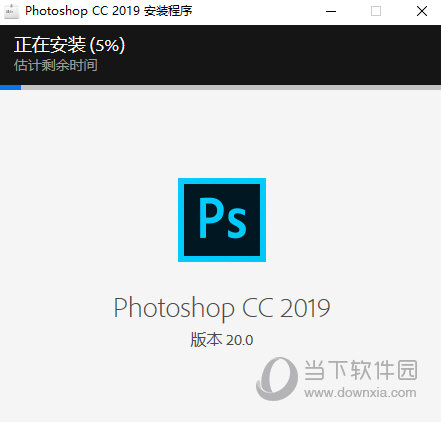
打开安装包之后,我们双击set-up安装程序,我们可以看见2019版本的安装程序按钮变成了灰白色的,和以往不一样了。那么双击之后软件就会自动的安装到电脑里面,我们等待安装完成即可。

Photoshop CC2019如何安装?Photoshop CC2019安装流程图文介绍

安装完成之后,软件会自动打开,如果你的电脑是第一次安装Adobe软件,那么他会提示你登录你的Adobe账号,如果没有账号可以点击获取AdobeID进行注册一个。有账号登录之后就可以进入PS界面。

我们打开PSCC2019之后,会有试用7天的显示期,到这里我们就已经把软件成功的安装好了,接下来就是永久的注册了。

Photoshop CC2019如何安装?Photoshop CC2019安装流程图文介绍

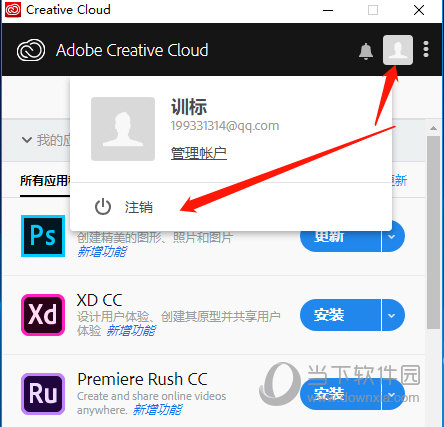
在永久注册之前,我们必须要先注销AdobeID账号,就是Adobe Creative Cloud云商店的账号。必须注销掉,这个一定要切记。我们打开cloud之后,点击右上角的头像,出现注销两个字,我们点击注销掉就可以了。
Photoshop CC2019如何安装?Photoshop CC2019安装流程图文介绍

账号注销之后,就是以下图样式,然后我们在把cloud关闭掉。

我们打开PSCC2019的根目录,再打开我提供的替换补丁,把补丁复制到根目录里面,然后进行替换。这里注意的是,补丁一定要复制,然后黏贴过去,千万不要直接拖过去。这个补丁和以往的补丁不一样了,这个补丁就是主程序补丁,就是PS的快捷方式那个补丁,你们打开补丁文件之后,Photoshop.exe这个文件就是补丁,替换就行。

Photoshop CC2019如何安装?Photoshop CC2019安装流程图文介绍

我们再一次打开PSCC2019软件,然后神奇的事情出现了,你会发现试用7天已经没有了哦,这样的话就表示安装成功了,然后就可以免费使用了。

以上就是Photoshop CC2019怎么安装 教你免费使用它的全部内容了,游戏爱好者为您提供最好用的浏览器下载,为您带来最新的软件资讯!

推荐文章

  • 时刻守护如何更改名称

    在生活的长河中,有些名字如同璀璨星辰,照亮我们前行的道路;而有些名字,随着时光流转,可能需要进行一番调整,以更好地适应新的阶段与需求。“时刻守护”这个名字,如今也面临着这样的思考与改变。名字背后的初心“时刻守护”最初承载着一份坚定的承诺,那就是无论何时何地,都

    立即阅读2025-11-02 13:01:01

  • 飞鱼计划如何删除

    在使用飞鱼计划的过程中,有时我们会因为各种原因需要删除已有的计划。那么,飞鱼计划怎么删除计划呢?下面将从多个维度为大家详细介绍。一、手机端删除计划如果你是在手机上使用飞鱼计划,删除计划的操作相对较为便捷。首先,打开飞鱼计划应用程序。进入主界面后,找到你想要删除

    立即阅读2025-11-02 11:04:01

  • 如何设置amls中心点

    amls(advancedmedicallifesupport)在医疗急救领域有着重要作用,而中心点的设置是其中关键的一环。正确设置amls中心点,能更高效地协调急救资源,提升急救响应速度与质量。确定理想位置首先要选择一个地理位置优越的地点作为中心点。应考虑交

    立即阅读2025-10-29 12:51:17

  • PotPlayer怎么更改字幕显隐

    potplayer是一款功能强大的视频播放软件,更改字幕显隐的操作十分便捷。一、快捷键操作最快速的方法是使用快捷键。在播放视频时,按下“ctrl+s”组合键,字幕就会瞬间隐藏;再次按下“ctrl+s”,字幕又会重新显示。通过这种方式,能在观看视频过程中根据自己

    立即阅读2025-10-28 10:40:35