欢迎来到游戏爱好者,这里是最新最全的游戏下载基地!

您的位置:首页 > 文章频道 > 软件教程

PS钢笔抠图如何操作?钢笔抠图操作流程图文介绍

来源:游戏爱好者 2023-03-02 15:30:02 责任编辑:hyd

用PS来对图片进行抠图是一个非常常见的操作,常见的抠图操作有魔棒,套索,颜色选取等,但是还有一种常见的就是用钢笔工具来进行抠图,但是操作会稍微的复杂些,下面就来说一下如何用钢笔来抠图。

首先来说一下钢笔工具抠图适用于那些轮廓分明的图片,这样抠出来的效果非常的棒。

1、首先导入你的图片,比如这个南瓜,我们。

PS钢笔抠图如何操作?钢笔抠图操作流程图文介绍

2、然后选择【钢笔工具】,并在上面的类型选择为【路径】

3、接着就是重点,将鼠标沿着南瓜的,这里建议放大图片,一点一点小心的添加锚点,如果添加失误,则去历史记录里面撤销即可。添加的锚点越多,轮廓也越精细,这要看具体要抠的对象。

PS钢笔抠图如何操作?钢笔抠图操作流程图文介绍

4、最后添加框完要抠的对象后,我们进入【路径】界面,你可以看到刚才抠出来的图像,然后右键【】。
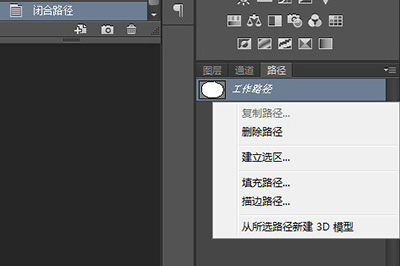
PS钢笔抠图如何操作?钢笔抠图操作流程图文介绍

5、在弹出的对话框中,我们可以将羽化半径设置为2像素,然后勾选消除锯齿,这样能够保证我们抠出来的图片的边缘不会有毛躁。

6、后,这就代表着了,你可以使用选择工具来进行编辑。

PS钢笔抠图如何操作?钢笔抠图操作流程图文介绍

以上就是用钢笔进行抠图的方法,希望对你有帮助,有需要的小伙伴可以来试一试哦。

喜欢小编为您带来的PS怎么用钢笔抠图 教你快速操作吗?希望可以帮到您~更多相关内容尽在游戏爱好者。

PhotoshopCC相关攻略推荐:

PS图片旋转怎样操作?图片旋转操作流程介绍

PS九宫格切图如何设置?九宫格切图设置流程图文介绍

PS空心字如何制作?空心字制作流程图文介绍


推荐文章

  • 阅同城怎么使用

    阅同城是一款功能丰富且实用的同城生活服务平台,为用户带来便捷多样的体验。那么,阅同城究竟怎么用呢?下载与注册首先,在手机应用商店搜索“阅同城”,找到对应的app进行下载安装。安装完成后,打开app,按照提示进行注册。可以选择使用手机号注册,填写相关信息并设置登

    立即阅读2025-11-10 10:57:15

  • promovie如何镜像

    promovie是一款备受欢迎的拍摄应用,其镜像功能为用户带来了更多创意拍摄的可能。下面就为大家详细介绍如何使用promovie进行镜像操作。一、进入拍摄界面打开promovie应用后,点击屏幕中央的圆形拍摄按钮,即可进入拍摄界面。此时你可以看到各种拍摄参数和

    立即阅读2025-11-08 10:31:01

  • 百度畅听版如何定时关闭

    在忙碌的生活中,我们常常会在睡前听着百度畅听版的有声读物放松身心,但又担心睡着后音频还在播放浪费电量或影响他人。其实,百度畅听版贴心地为用户提供了定时关闭功能,下面就来教大家如何操作。一、找到定时关闭入口打开百度畅听版应用后,在播放界面中仔细寻找。一般来说,在

    立即阅读2025-11-05 11:09:51

  • 朗诵汇如何使用

    朗诵汇是一款为朗诵爱好者打造的优质平台,其功能丰富多样,能极大地满足不同用户的需求。注册与登录首次使用朗诵汇,需进行简单的注册。通过手机号或第三方账号快速注册,即可开启朗诵之旅。登录后,用户能更便捷地使用各项功能,还可同步个人朗诵数据,方便随时查看自己的朗诵历

    立即阅读2025-11-02 14:33:02