欢迎来到游戏爱好者,这里是最新最全的游戏下载基地!

您的位置:首页 > 文章频道 > 软件教程

PS雪花效果如何制作?雪花效果制作流程图文详解

来源:游戏爱好者 2023-03-02 15:00:02 责任编辑:hyd

在人物的雪景的照片中,添加雪花能够给照片增添意境氛围,但是如果照片中拍不到多少雪花也没关系,你可以交给万能的PS来手动添加,下面就来说一下如何用PS添加雪花。

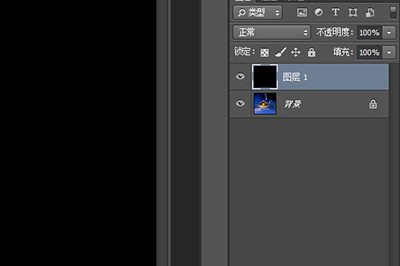
1、首先将照片导入到PS当中,然后在图层的上方新建一个图层,这个图层就是做雪花效果的图层。

2、在新的图层上按Shift+F5进行填充界面,将其。
PS雪花效果如何制作?雪花效果制作流程图文详解

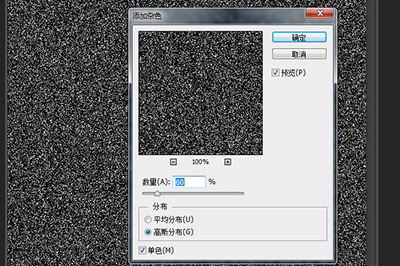
3、然后在图层上使用滤镜效果,一共有两个,请按照顺序来添加,而且数值内容一定对牢,不然雪花效果不明显:

滤镜1:【杂色】-【】;数量选择60;分布为【高斯分布】并勾选【单色】
PS雪花效果如何制作?雪花效果制作流程图文详解

滤镜2:【模糊】-【】;半径选择2.0像素

PS雪花效果如何制作?雪花效果制作流程图文详解

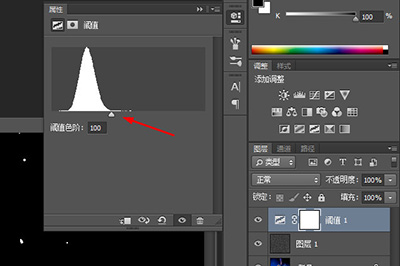
4、接下来点击图层界面下方中的第四个按钮,在弹出来的菜单中选择【】,然后将中的小三角往左滑动,直到你画面中的雪花数量让你满意为止。
PS雪花效果如何制作?雪花效果制作流程图文详解

5、接着再次使用【滤镜】-【模糊】-【】;半径1.0。

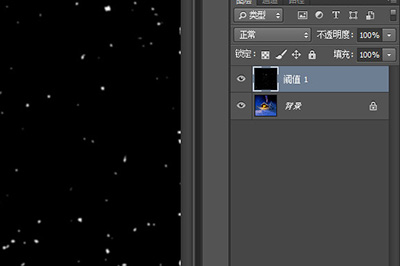
6、之后将和图层1选中按CTRL+E进行合并。并再次使用滤镜【滤镜】-【模糊】-【】;半径1.0。
PS雪花效果如何制作?雪花效果制作流程图文详解

7、最后将图层的混合模式选择为【】,一张添加雪花效果的图片就完成啦,非常的简单哦。
PS雪花效果如何制作?雪花效果制作流程图文详解

以上这几部操作就能将你的照片快速添加雪花,是不是非常的有意思的,快去将你的冬季照片添加一些雪花吧!

上文就是小编为您带来的PS怎么做雪花效果 教你一招一分钟下雪了,你学会了吗?若还有疑问请多多关注游戏爱好者!

PhotoshopCC相关攻略推荐:
PS雾气效果怎样添加?雾气效果添加流程图文一览

PS照片油画效果如何添加?照片油画效果添加流程介绍

PS水雾特效怎么做?水雾特效制作步骤介绍


推荐文章

  • 捷停车如何缴费

    在如今繁忙的都市生活中,停车缴费常常让人头疼不已。不过,有了捷停车,一切都变得简单起来。那么,捷停车怎么缴费呢?下面就为你详细介绍。便捷的缴费方式捷停车提供了多种缴费途径,让你可以根据自己的需求灵活选择。你可以通过捷停车app进行缴费。打开app后,快速绑定你

    立即阅读2025-11-12 09:54:08

  • 星盘说如何看八字

    在神秘的命理世界里,八字和星盘都是备受关注的重要元素。很多人对通过星盘来看八字充满好奇,今天就来一探究竟。星盘与八字的联系星盘是基于出生时的天体位置绘制而成,它包含了丰富的宇宙信息。而八字则是由年、月、日、时的天干地支组合而成。两者虽形式不同,但都旨在揭示一个

    立即阅读2025-11-10 15:42:01

  • 天猫养车app如何使用

    天猫养车app是一款为车主提供便捷汽车服务的应用程序。以下将从多个维度介绍其使用方法。下载与注册在手机应用商店搜索“天猫养车”,找到对应的app进行下载安装。安装完成后,打开app,按照提示进行注册。可以选择使用手机号码注册,填写相关信息并设置登录密码,完成注

    立即阅读2025-11-10 10:41:07

  • 京东到家如何取消关注

    在使用京东到家的过程中,有时候我们可能会因为各种原因想要取消对它的关注。那么,该如何操作呢?别着急,下面就为你详细介绍。如果你是通过手机端关注的京东到家,操作相对简单。首先打开手机上的京东到家app。进入app后,在界面下方通常能看到几个主要的菜单栏,找到并点

    立即阅读2025-11-07 12:34:42