欢迎来到游戏爱好者,这里是最新最全的游戏下载基地!

您的位置:首页 > 文章频道 > 软件教程

淘宝助理中发布新品宝贝怎么操作?上传新品宝贝流程讲解

来源:游戏爱好者 2023-03-02 02:30:02 责任编辑:笑话

本教程主要给各位亲们讲解了淘宝助理中发布新品宝贝的详细操作步骤,需要了解的亲们可以一起去看看下文淘宝助理中发布新品宝贝的操作方法,希望能够帮助到大家。

淘宝助理中发布新品宝贝怎么操作?上传新品宝贝流程讲解

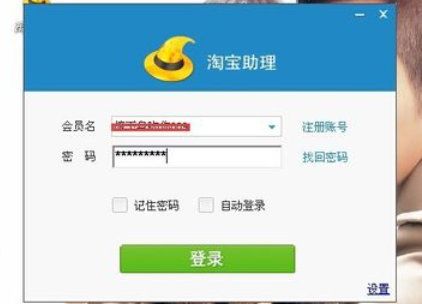
我们先打开淘宝助理,输入账号和密码

淘宝助理中发布新品宝贝怎么操作?上传新品宝贝流程讲解

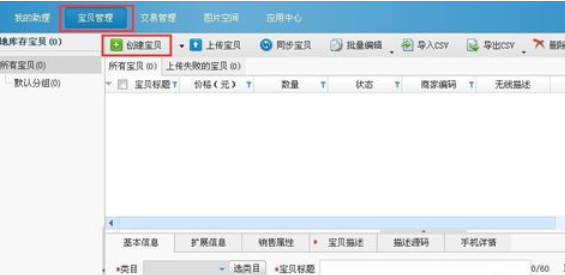
然后我们在菜单栏选择“宝贝管理”,点击“本地库存宝贝”——创建宝贝

淘宝助理中发布新品宝贝怎么操作?上传新品宝贝流程讲解

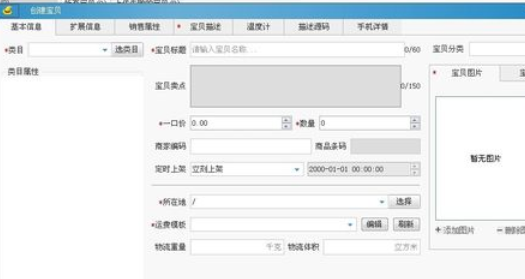
接着会弹出创建宝贝的页面框,在弹出的页面框中,上面有我们需要用到的信息

淘宝助理中发布新品宝贝怎么操作?上传新品宝贝流程讲解

那么现在我们可以开始填写我们需要上传的宝贝内容 了,其中带※是必填内容,在基本信息中把宝贝的类别,标题,价格等基本信息填写完整
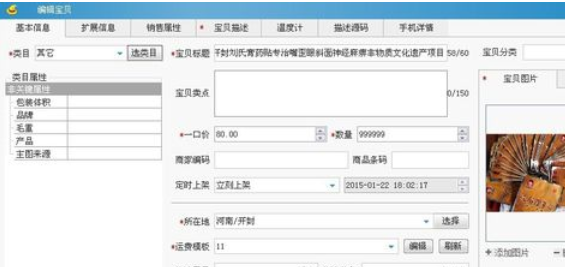
淘宝助理中发布新品宝贝怎么操作?上传新品宝贝流程讲解

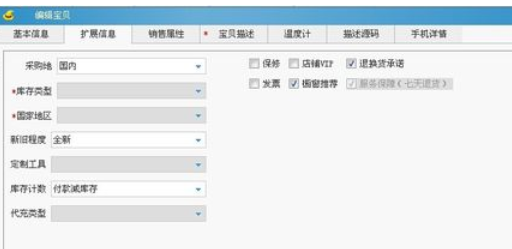
接着我们填写完基本信息,依次往后面填写,扩展信息,销售属性

淘宝助理中发布新品宝贝怎么操作?上传新品宝贝流程讲解

下面就到了最重要的一步了,“宝贝描述”这个是关于宝贝的详细介绍,所以一定要写清楚,写详细,文字图片等一定要吸引顾客去买这些东西
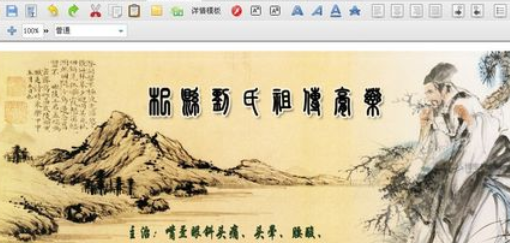
淘宝助理中发布新品宝贝怎么操作?上传新品宝贝流程讲解

后面的温度计,和描述源码,这些可以不需要管它,最后一个手机详情,这个可以参照我的另一篇专门介绍如何生成手机详情的经验
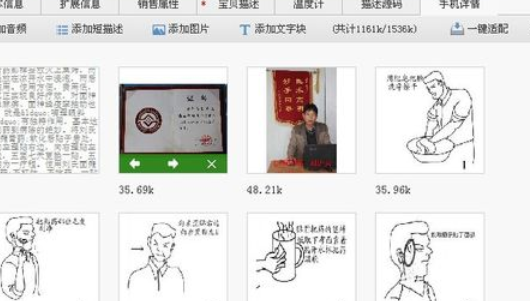
淘宝助理中发布新品宝贝怎么操作?上传新品宝贝流程讲解

所有必要填写的内容都填写完成后,我们再次回到基本信息那里,在下方,我们对编辑的详情页是否满意,可以先选择预览下

淘宝助理中发布新品宝贝怎么操作?上传新品宝贝流程讲解

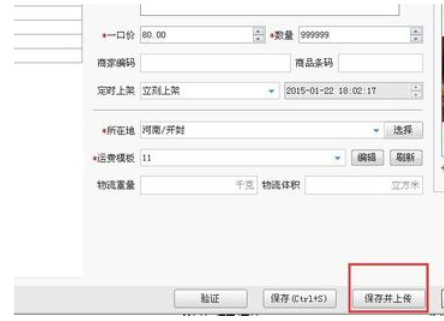
若是没什么需要改动的地方,那么点击下方的保存并上传

淘宝助理中发布新品宝贝怎么操作?上传新品宝贝流程讲解

淘宝助理相关攻略推荐:

淘宝助理如何上传水印图片?上传水印图片步骤讲解

淘宝助理修改多个分类怎么操作?修改多个分类方法介绍

淘宝助理图片搬家功能怎么用?使用图片搬家功能教程分享

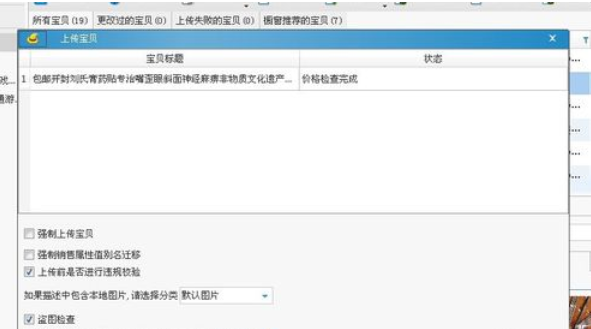
在出现的上传宝贝对话框中选择上传,这样我们就上传成功了新品的发布

淘宝助理中发布新品宝贝怎么操作?上传新品宝贝流程讲解

各位看完了上文讲述的,是不是都学会了呀!

推荐文章

  • 赛酷体育怎样关闭消息提醒

    在使用赛酷体育的过程中,有时我们可能会希望关闭消息提醒,以免被过多的通知打扰。以下将为您详细介绍关闭赛酷体育消息提醒的多种方法。一、应用内设置打开赛酷体育应用程序,进入主界面后,通常可以在界面的某个角落找到设置选项。点击进入设置页面,在这里您可能会看到“消息通

    立即阅读2025-11-07 13:00:55

  • 小米打印如何连接打印机

    在现代办公和学习中,打印文件是一项常见的需求。而小米打印功能为用户提供了便捷的打印体验。那么,小米打印怎么连接打印机呢?确认打印机支持与准备首先,要确保你的打印机支持与小米设备连接。不同型号的打印机连接方式可能略有差异,一般来说,支持wi-fi连接的打印机兼容

    立即阅读2025-11-05 12:42:02

  • 蜻蜓FM音频如何下载到本地

    在使用蜻蜓fm时,很多用户都希望能将喜欢的音频下载到本地,方便离线收听。那么,蜻蜓fm音频究竟该如何下载到本地呢?下面就为大家详细介绍。一、会员专属下载对于蜻蜓fm的会员用户来说,有较为便捷的下载方式。首先打开蜻蜓fm应用程序,登录自己的会员账号。然后找到想要

    立即阅读2025-11-04 15:39:39

  • 朗诵汇如何使用

    朗诵汇是一款为朗诵爱好者打造的优质平台,其功能丰富多样,能极大地满足不同用户的需求。注册与登录首次使用朗诵汇,需进行简单的注册。通过手机号或第三方账号快速注册,即可开启朗诵之旅。登录后,用户能更便捷地使用各项功能,还可同步个人朗诵数据,方便随时查看自己的朗诵历

    立即阅读2025-11-02 14:33:02