欢迎来到游戏爱好者,这里是最新最全的游戏下载基地!

您的位置:首页 > 文章频道 > 软件教程

Windows Media Player播放速度如何调整?播放速度调整流程图文介绍

来源:游戏爱好者 2023-03-01 18:00:02 责任编辑:hyd

使用Windows Media Player的用户很多,一些新用户不清楚设置播放速度,今天小编给大家带来在,希望可以帮到大家。


Windows Media Player播放速度如何调整?播放速度调整流程图文介绍

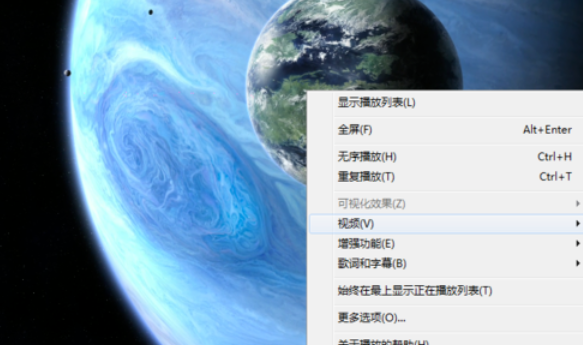
Windows Media Player播放视频时,右击视频播放画面区域,如下图所示:
Windows Media Player播放速度如何调整?播放速度调整流程图文介绍

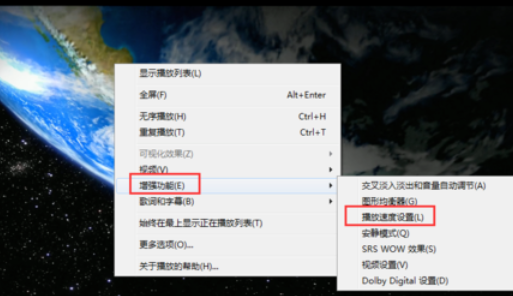
然后在右击菜单中,找到“增强功能(E)”下的“播放速度设置(L)”,并单击它,如下图所示:
Windows Media Player播放速度如何调整?播放速度调整流程图文介绍

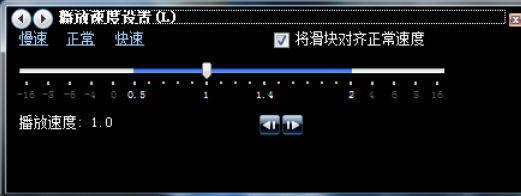
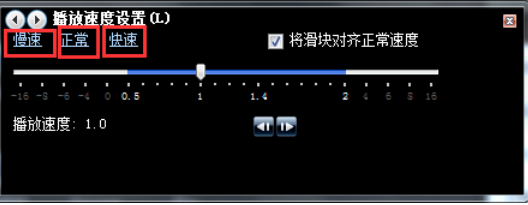
此时会弹出“”弹框,此时可以对视频的播放速度进行设置,如下图所示:

Windows Media Player播放速度如何调整?播放速度调整流程图文介绍

接着我们根据需要,选择是否需要勾选“将滑块对齐正常速度”,可以点击左上角的“慢速”、“正常”、“快速”来设置播放速度,如下图所示:
Windows Media Player播放速度如何调整?播放速度调整流程图文介绍

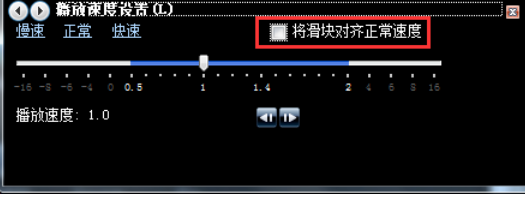
下面介绍一种手动滑动滑块来设定任意播放速度的方法,取消“将滑块对齐正常速度”的勾选,如下图所示:
Windows Media Player播放速度如何调整?播放速度调整流程图文介绍

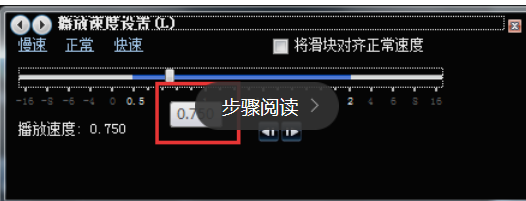
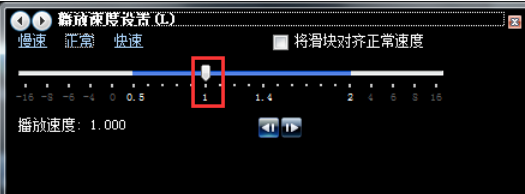
在用鼠标选中滑块,并移动鼠标,此时可以看到设定的播放速度,可以设定为任意播放速度,如下图所示:
Windows Media Player播放速度如何调整?播放速度调整流程图文介绍

显示的播放速度如下图所示,释放鼠标后,即设定好播放速度。

Windows Media Player播放速度如何调整?播放速度调整流程图文介绍

根据上文为你们描述的Windows Media Player设置播放速度的具体操作方法,你们应该都学会了吧!

Windows Media Player相关攻略推荐:

Windows Media Player媒体流选项如何调出?媒体流选项调出流程图文介绍

Windows Media Player怎么新增视频?添加视频流程图文一览

Windows Media Player播放器错误如何解决?播放器错误解决方法介绍


推荐文章

  • 如何用WMP把CD音乐转存到硬盘

    在数字化的时代,我们常常希望能将自己喜爱的cd音乐收藏到硬盘中,方便随时欣赏。而windowsmediaplayer(wmp)就为我们提供了这样一个便捷的途径。首先,确保你的电脑已连接好cd驱动器,并且安装了windowsmediaplayer。将想要转存的c

    立即阅读2025-11-11 14:42:01

  • 值哆少如何收费

    在如今这个信息繁杂的时代,各种服务收费标准让人眼花缭乱。值哆少作为一个备受关注的平台,它的收费情况更是大家热议的焦点。那么,值哆少究竟怎么收费呢?接下来就为你详细揭秘。服务套餐多样化,满足不同需求值哆少提供了丰富多样的服务套餐,收费也因套餐内容而异。首先是基础

    立即阅读2025-11-11 09:52:02

  • 小米打印如何分享文档

    在日常工作和学习中,我们常常需要分享文档。小米打印为我们提供了一种简单高效的文档分享方式。首先,确保你的设备已成功连接小米打印机。这是实现文档分享打印的基础。当你准备分享文档时,无论是在手机还是电脑上,操作都较为便捷。对于手机端,如果你使用的是小米手机,在需要

    立即阅读2025-11-06 13:22:01

  • 荣耀返回键失灵怎么办

    荣耀手机给我们带来了诸多便捷与精彩体验,但有时返回键失灵的情况却让人头疼不已。别担心,下面就为大家分享一些有效的解决方案,让你的手机迅速恢复顺畅操作。检查按键是否被卡住首先,仔细查看返回键周围是否有异物进入,比如灰尘、绒毛等。如果有,可以使用干净的牙签小心地将

    立即阅读2025-11-06 10:32:01