欢迎来到游戏爱好者,这里是最新最全的游戏下载基地!

您的位置:首页 > 文章频道 > 软件教程

Microsoft Office Visio如何自定义状态栏?设置自定义状态栏步骤一览

来源:游戏爱好者 2023-03-01 02:00:02 责任编辑:笑话

你们知道Microsoft Office Visio自定义状态栏吗?怎么样开启这项功能呢?对此感兴趣的用户可以随小编去下文看看....的具体操作方法。

Microsoft Office Visio如何自定义状态栏?设置自定义状态栏步骤一览

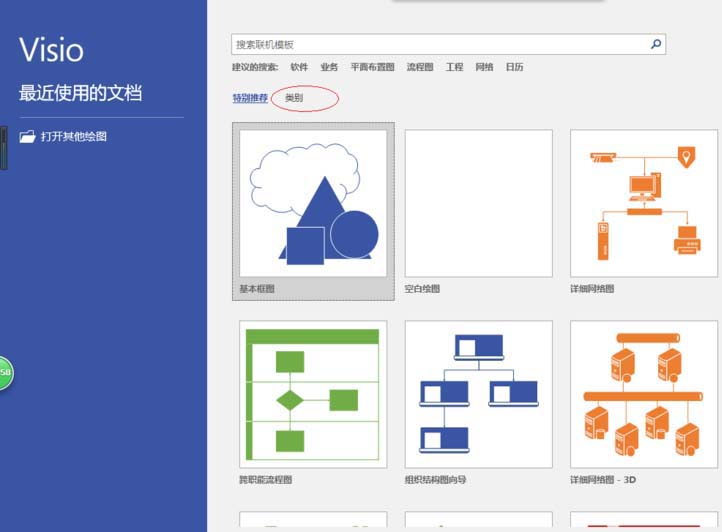
我们先打开Microsoft Office Visio软件,如图所示。点击"类别"标签,用于选择模板创建绘图文档。
Microsoft Office Visio如何自定义状态栏?设置自定义状态栏步骤一览

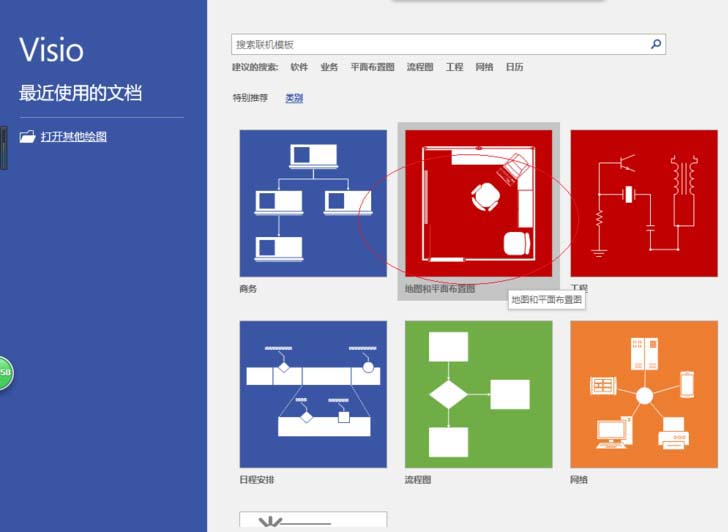
然后我们拖动右侧垂直滚动条。点击"地图和平面布置图"图标,用于打开"新建地图和平面布置图"选项。
Microsoft Office Visio如何自定义状态栏?设置自定义状态栏步骤一览

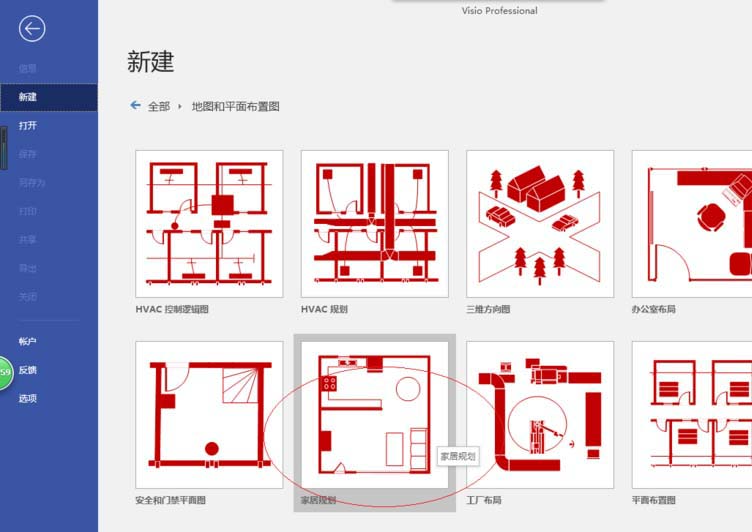
这时唤出"新建地图和平面布置图"选项,如图所示。拖动右侧垂直滚动条,点击"家居规划"图标。
Microsoft Office Visio如何自定义状态栏?设置自定义状态栏步骤一览

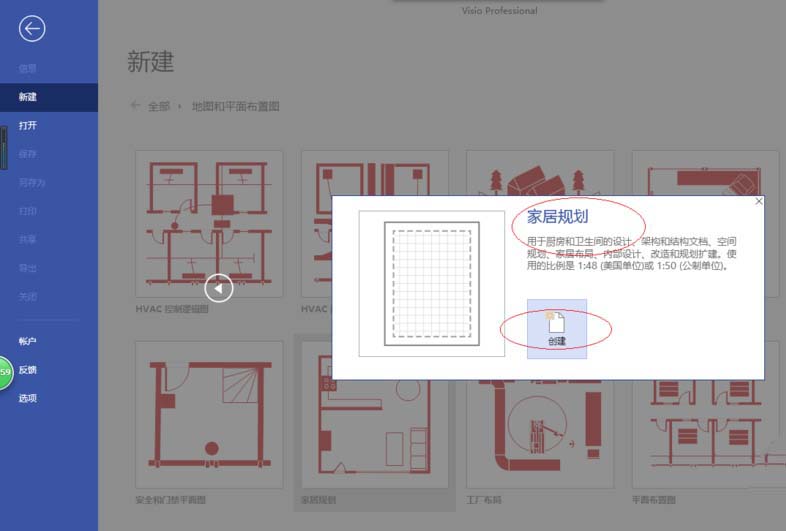
接着我们弹出"家居规划"确认对话框。选择对话框左、右按钮调整创建项目,确认点击"创建"按钮。
Microsoft Office Visio如何自定义状态栏?设置自定义状态栏步骤一览

再唤出操作界面,如图所示。按照设计要求绘制家居规划图,下步将进行设置自定义状态栏的操作。
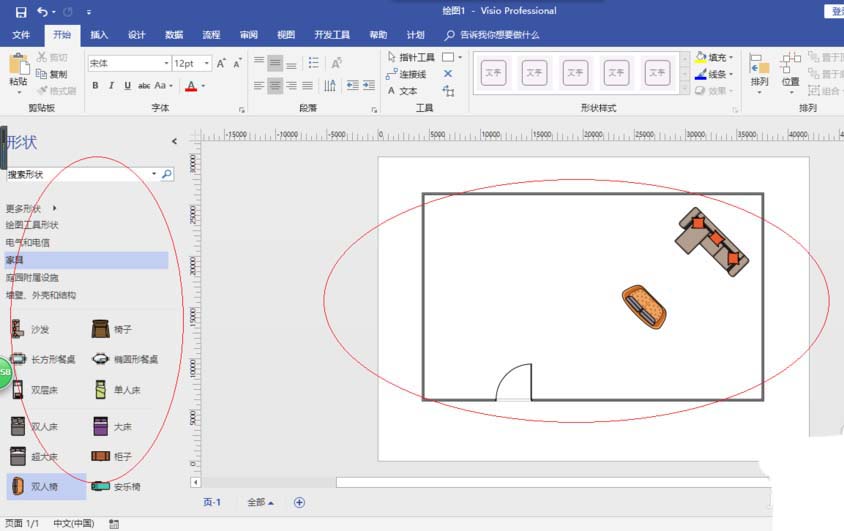
Microsoft Office Visio如何自定义状态栏?设置自定义状态栏步骤一览

如图所示,鼠标右击状态栏。弹出"自定义状态栏"选项列表,勾选所需的状态栏选项。
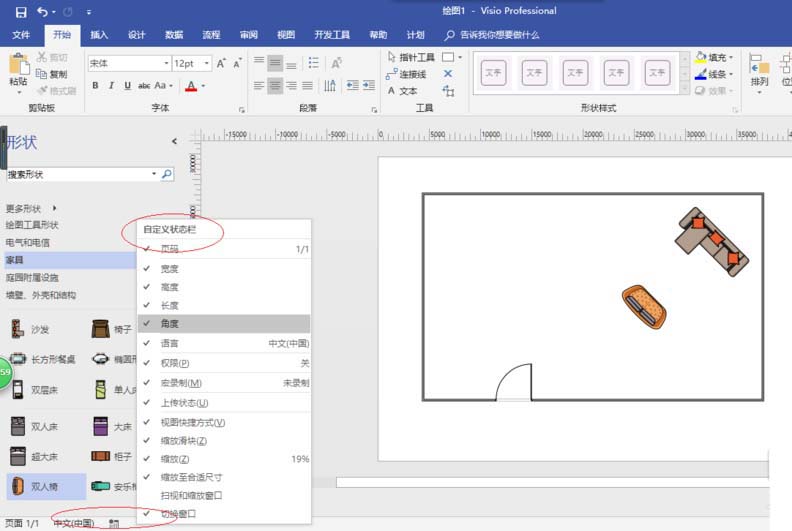
Microsoft Office Visio如何自定义状态栏?设置自定义状态栏步骤一览

Microsoft Office Visio相关攻略推荐:

Microsoft Office Visio背景颜色如何更改?背景颜色更改流程介绍

Microsoft Office Visio怎么制作系统框图及流程图?绘制系统框图教程分享

Microsoft Office Visio当心触电图标如何进行绘制?当心触电图标绘制方法介绍

最后完成设置自定义状态栏的操作,如图所示。
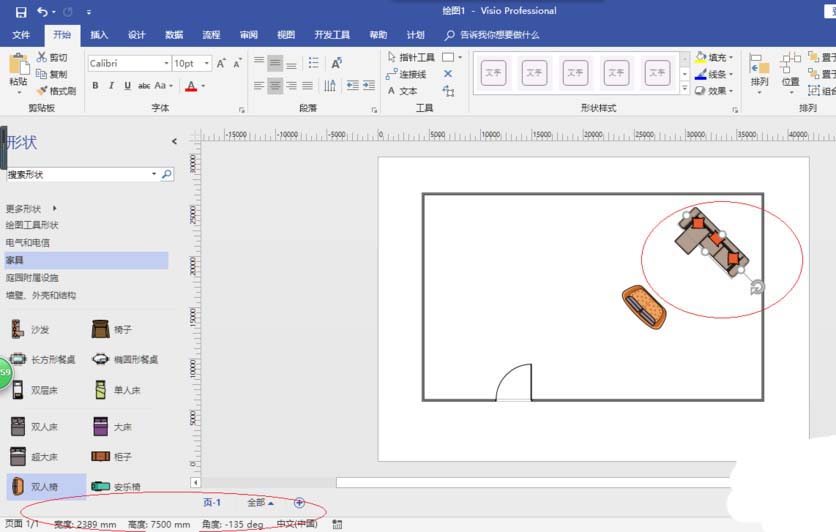
Microsoft Office Visio如何自定义状态栏?设置自定义状态栏步骤一览

看完了上文为你们呈现的Microsoft Office Visio自定义状态栏的具体流程介绍,你们应该都学会了吧!

推荐文章

  • 荣耀手机如何查看黄历

    在日常生活中,黄历常常能为我们提供许多有用的信息,而荣耀手机也能轻松成为我们查看黄历的得力助手。下面就为大家带来荣耀手机黄历查看指南。一、自带日历应用荣耀手机一般都预装了功能丰富的日历应用。打开手机主屏幕上的日历图标,即可进入日历界面。在这里,你不仅能看到公历

    立即阅读2025-11-07 12:52:51

  • vivo手机怎样隐藏应用图标

    在日常使用手机时,我们可能会有一些应用不想让别人轻易看到,比如一些隐私类应用或者偶尔使用的工具应用等。vivo手机为用户提供了隐藏应用图标的功能,方便我们保护个人隐私。下面就来详细介绍一下vivo手机如何隐藏应用图标。确认手机系统支持首先,要确保你的vivo手

    立即阅读2025-11-06 11:30:01

  • 如何删除百度畅听版浏览记录

    在使用百度畅听版时,有时候我们可能希望清理一下浏览记录,以保护个人隐私或让界面更加简洁。那么,百度畅听版怎么删除浏览记录呢?下面就为大家详细介绍。首先,打开百度畅听版应用程序。进入主界面后,通常可以在界面下方找到相关的功能入口。一般来说,点击界面右下角的“我的

    立即阅读2025-11-05 14:39:02

  • 小飞电视TV如何收藏频道

    在小飞电视tv上观看各类精彩节目时,收藏频道能让我们更便捷地找到常看的内容。那么,该如何进行频道收藏呢?首先,打开小飞电视tv应用程序,进入主界面。在众多频道之中,找到你想要收藏的频道。比如你经常观看新闻频道,那么就定位到该频道所在位置。接下来,操作收藏步骤。

    立即阅读2025-11-05 11:48:09