欢迎来到游戏爱好者,这里是最新最全的游戏下载基地!

您的位置:首页 > 文章频道 > 软件教程

Microsoft Office Visio怎么制作系统框图及流程图?绘制系统框图教程分享

来源:游戏爱好者 2023-02-24 00:30:02 责任编辑:笑话

最近很多朋友咨询关于Microsoft Office Visio如何绘制系统框图以及流程图的问题,今天的这篇教程就来聊一聊这个话题,希望可以帮助到有需要的朋友。

Microsoft Office Visio怎么制作系统框图及流程图?绘制系统框图教程分享

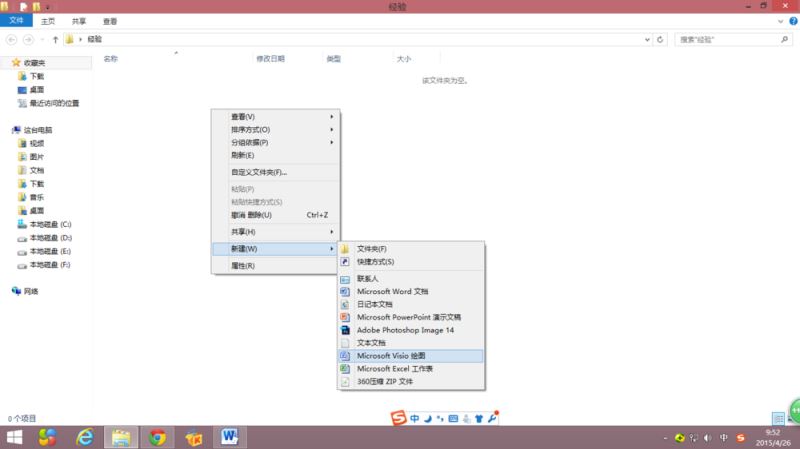
我们先在桌面空白处或文件夹下,点击鼠标右键按钮,然后选择新建下的VISIO绘图。
Microsoft Office Visio怎么制作系统框图及流程图?绘制系统框图教程分享

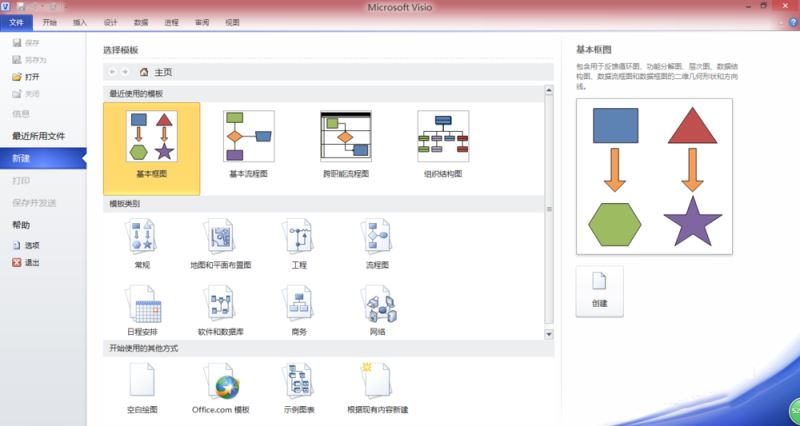
新建后我们可以修改一下名字,然后双击该新建的文档打开它。可以看到VISIO软件提供了很多的模板,我们可以根据自己的需要选择合适的模板,然后点击创建按钮。
Microsoft Office Visio怎么制作系统框图及流程图?绘制系统框图教程分享

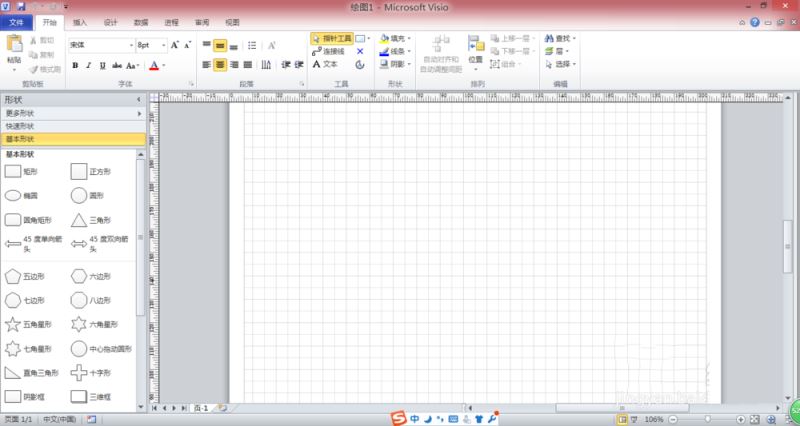
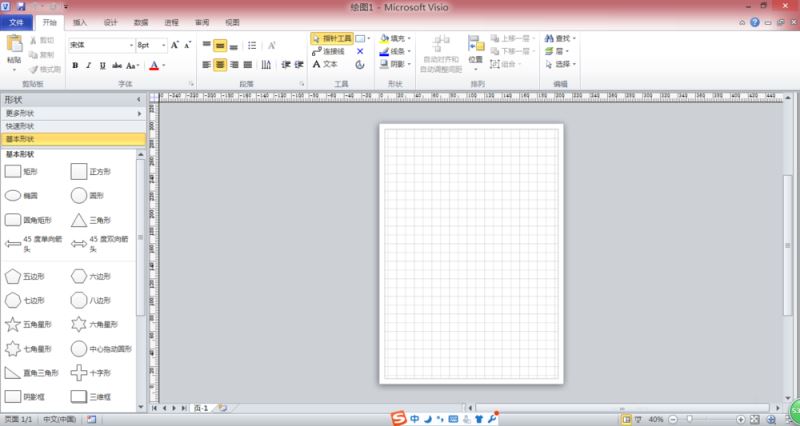
然后我们点击创建后,就进入了编辑页面,这里提供了很多的图形,以及编辑工具。屏幕中间的就是工作区。
Microsoft Office Visio怎么制作系统框图及流程图?绘制系统框图教程分享

屏幕中间的工作区,我们可以任意的放大或缩小。

Microsoft Office Visio怎么制作系统框图及流程图?绘制系统框图教程分享

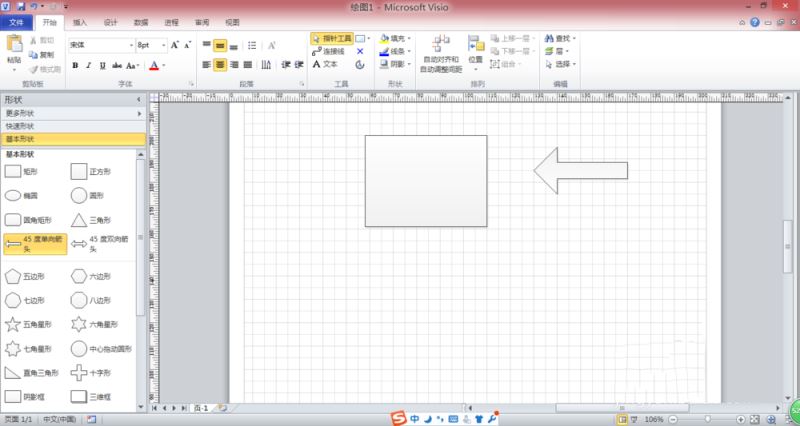
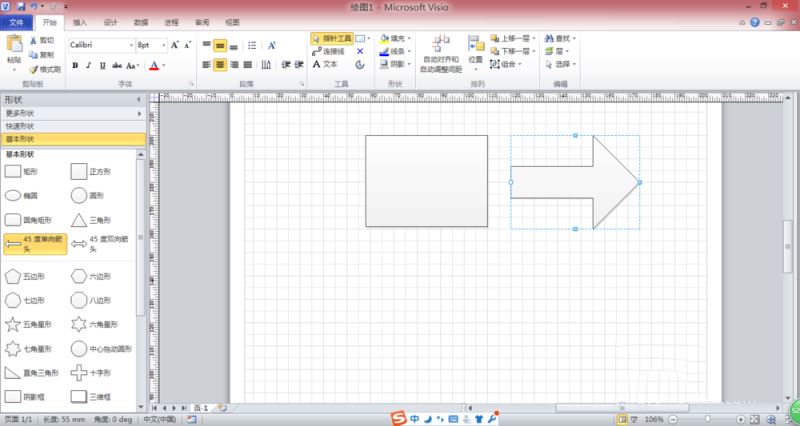
接着我们选择左侧的图形,直接将其拖动到工作区便可。

Microsoft Office Visio怎么制作系统框图及流程图?绘制系统框图教程分享

当我们把我们所需要的图形拖动到工作区后,单击选中它,便可对该图形进行放大、缩小、移动及变形等各种操作。
Microsoft Office Visio怎么制作系统框图及流程图?绘制系统框图教程分享

Microsoft Office Visio相关攻略推荐:

Microsoft Office Visio绘画如何取消箭头?绘画箭头取消流程图文介绍

Microsoft Office Visio怎么制作圆形笑脸?绘制圆形笑脸教程分享

Microsoft Office Visio如何制作风车?绘制风车教程分享

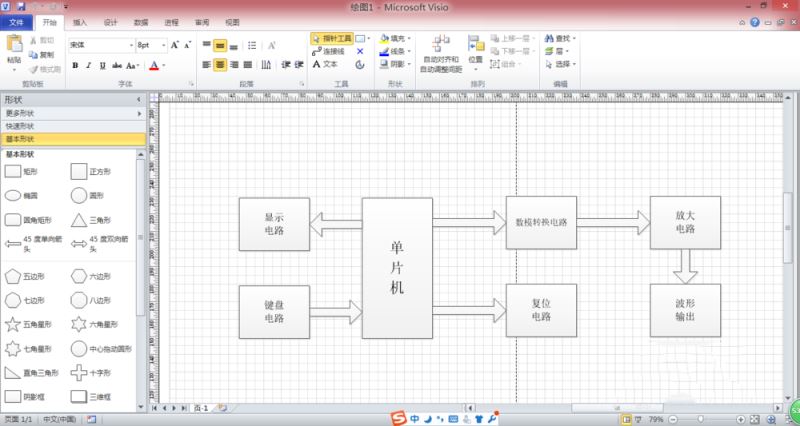
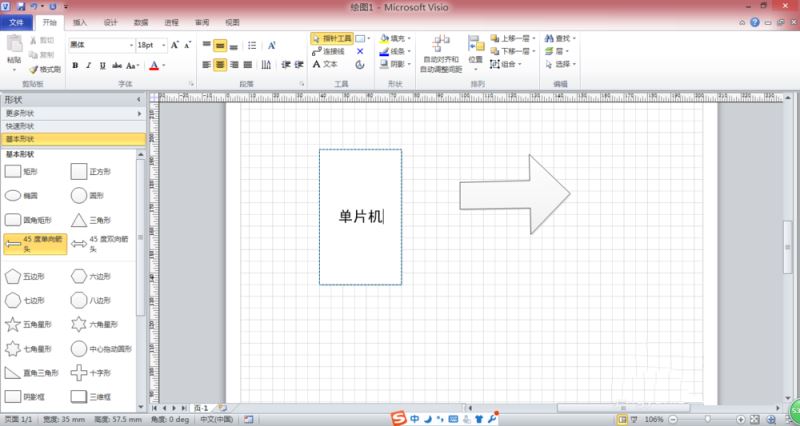
若是要在图形上添加文字,我们可以对着图形双击,就会出现文字编辑框了。
Microsoft Office Visio怎么制作系统框图及流程图?绘制系统框图教程分享

通过以上的操作,就可绘制出我们需要的框图。

Microsoft Office Visio怎么制作系统框图及流程图?绘制系统框图教程分享

按照上文为你们描述的Microsoft Office Visio绘制系统框图以及流程图的详细操作步骤,你们是不是都学会了呀!

推荐文章

  • 蓝天云盘app云盘工具如何使用

    蓝天云盘app是一款功能强大的云盘工具,为用户提供了便捷的文件存储、管理和分享服务。以下将从多个维度介绍其使用方法。注册与登录首先,在应用商店搜索“蓝天云盘app”进行下载安装。安装完成后,打开app,按照提示进行注册。可以选择使用手机号、邮箱等方式注册,并设

    立即阅读2025-11-01 13:59:01

  • 爱聊如何删除动态

    在爱聊这个充满互动的社交平台上,有时我们会因为各种原因想要删除自己发布的动态。那么,爱聊怎么删除动态呢?下面就为大家详细介绍。首先,打开爱聊应用程序,进入到个人页面。在这里,你可以看到自己发布的所有动态。找到想要删除的那条动态,点击进入该动态详情页。进入动态详

    立即阅读2025-11-01 09:19:01

  • 倒班助手如何删除当前排班

    在使用倒班助手进行排班管理时,有时我们会遇到需要删除当前排班的情况。这可能是因为排班出现错误,或者工作安排有了新的变动。那么,具体该如何操作呢?下面就为大家详细介绍。首先,打开倒班助手应用程序。确保你已经登录到正确的账号,进入到排班管理界面。一般来说,在排班管

    立即阅读2025-10-31 11:34:34

  • 秒记记事如何创建清单

    在忙碌的生活中,我们常常需要记录各种事项,确保不会遗漏重要任务。秒记记事这款便捷的工具,能帮助你轻松创建清单,让一切变得有条不紊。下面就来详细介绍如何在秒记记事中创建清单。开启秒记记事之旅首先,在你的手机或电脑上下载并打开秒记记事应用。简洁直观的界面会让你眼前

    立即阅读2025-10-31 11:02:18

游戏专题