欢迎来到游戏爱好者,这里是最新最全的游戏下载基地!

您的位置:首页 > 文章频道 > 软件教程

PowerPoint Viewer怎么打造KTV歌词动画?制作KTV歌词动画教程分享

来源:游戏爱好者 2023-03-01 01:00:02 责任编辑:笑话

大家知道PowerPoint Viewer如何制作KTV歌词动画吗?下文小编就带来PowerPoint Viewer制作KTV歌词动画的简单使用教程,一起来看看吧!

PowerPoint Viewer怎么打造KTV歌词动画?制作KTV歌词动画教程分享

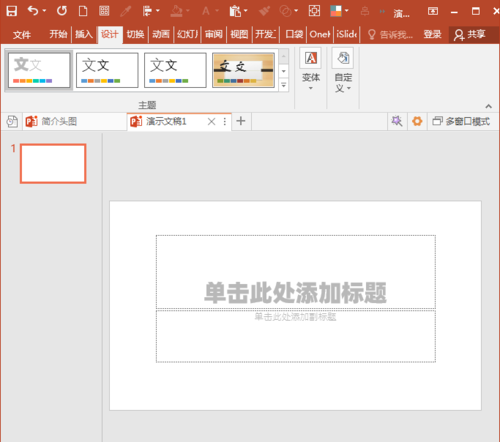
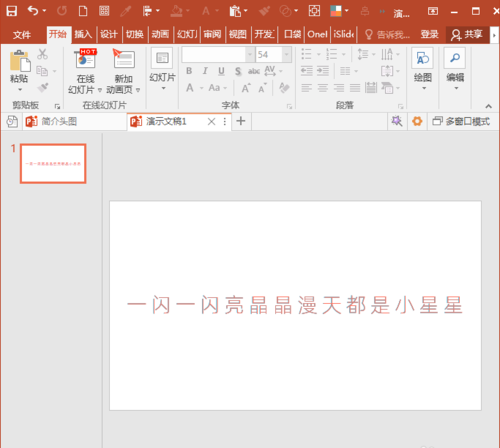
我们先打开PowerPoint Viewer软件,建立空白演示文稿。

PowerPoint Viewer怎么打造KTV歌词动画?制作KTV歌词动画教程分享

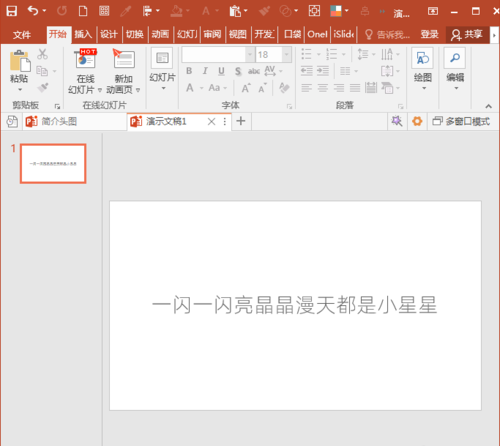
然后我们插入文本框,输入文字

PowerPoint Viewer怎么打造KTV歌词动画?制作KTV歌词动画教程分享

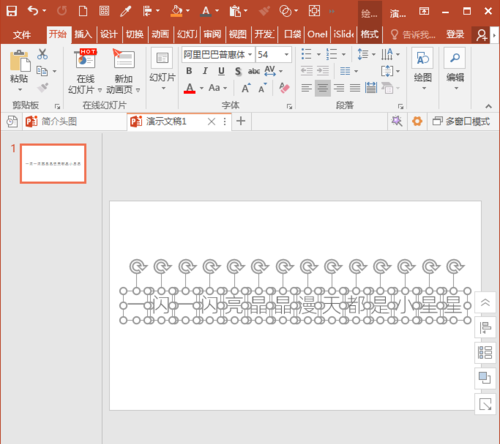
接着我们把文本框中的文字拆分成一个文字位于一个文本框中。

PowerPoint Viewer怎么打造KTV歌词动画?制作KTV歌词动画教程分享

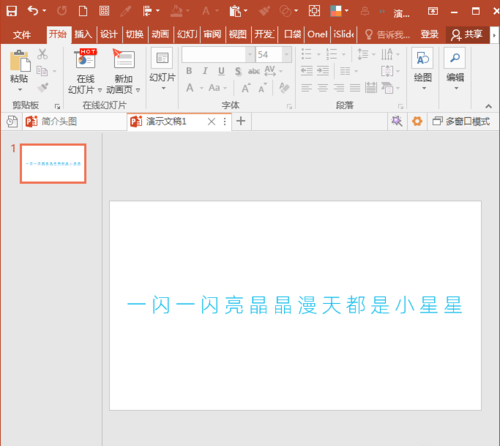
然后给所有文字设置一种颜色。

PowerPoint Viewer怎么打造KTV歌词动画?制作KTV歌词动画教程分享

接下来我们把所有文字原位复制一份,再设置为不同的颜色。

PowerPoint Viewer怎么打造KTV歌词动画?制作KTV歌词动画教程分享

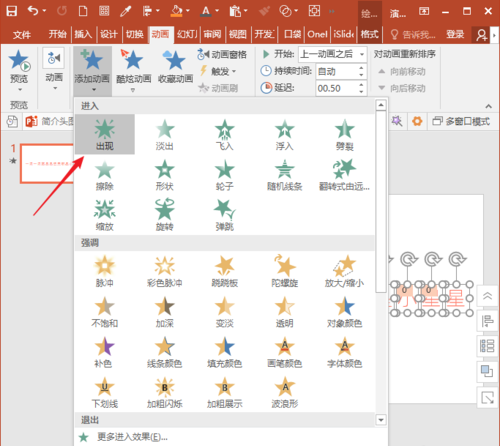
这时我们选中所有红色文字,设置为名为“出现”的进入动画。

PowerPoint Viewer怎么打造KTV歌词动画?制作KTV歌词动画教程分享

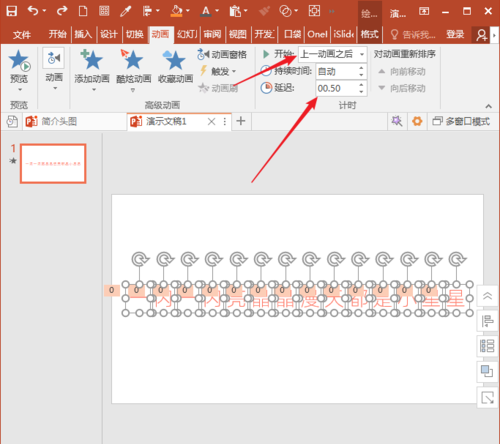
所有动画设置为自上一动画之后出现,并设置延迟。

PowerPoint Viewer怎么打造KTV歌词动画?制作KTV歌词动画教程分享

PowerPoint Viewer相关攻略推荐:

PowerPoint Viewer怎么把单位设置为px像素?将单位设置为px像素步骤一览

PowerPoint Viewer空间出错禁用控件如何解决?空间出错禁用控件解决方法介绍

PowerPoint Viewer怎样把两个文件合并?将两个文件合并流程讲解

这样,执行动画预览,就能得到类似KTV歌词逐个出现的效果了。

PowerPoint Viewer怎么打造KTV歌词动画?制作KTV歌词动画教程分享

由于两种颜色的文字叠放在一起,不易通过鼠标进行选择,可以使用选择窗格进行选择。

看完上文为你们描述的PowerPoint Viewer制作KTV歌词动画的具体操作流程,大家是不是都学会了呀!

推荐文章

  • 扇贝听力口语app如何使用

    扇贝听力口语app是一款非常实用的英语学习工具,能帮助用户有效提升听力和口语水平。下面就为大家详细介绍它的使用方法。听力板块1.选择合适的听力材料:打开app后,在听力页面有丰富多样的听力资源,涵盖了各种主题和难度级别。你可以根据自己的英语水平和兴趣选择如新闻

    立即阅读2025-11-23 09:25:02

  • 沪学习app如何更改昵称

    在使用沪学习app的过程中,不少用户可能会因为各种原因想要修改自己的昵称。那么,沪学习app究竟该如何修改昵称呢?接下来就为大家详细介绍。首先,打开沪学习app,进入到个人中心界面。通常在界面的左上角或者右上角可以找到个人头像的标识,点击该头像即可进入个人信息

    立即阅读2025-11-18 10:48:14

  • 沪学习app如何开启点读标记

    在学习过程中,点读标记功能可以帮助我们更高效地阅读和理解学习资料。沪学习app提供了便捷的点读标记功能,下面就为大家详细介绍如何开启。一、打开沪学习app首先,确保你已经在手机或其他设备上成功下载并安装了沪学习app。找到手机桌面或应用列表中的沪学习图标,点击

    立即阅读2025-11-18 10:40:10

  • UltraEdit如何设置禁用行号

    在使用ultraedit进行文本编辑时,行号有时可能会干扰我们的操作视线,或者在某些特定场景下并不需要行号显示。那么,如何在ultraedit中设置禁用行号呢?下面就为大家详细介绍。打开ultraedit软件首先,确保你已经成功安装并打开了ultraedit文

    立即阅读2025-11-17 10:59:52